> ## Documentation Index
> Fetch the complete documentation index at: https://craft-support.mintlify.site/llms.txt
> Use this file to discover all available pages before exploring further.
# Hintergründe, Farben & Trennelemente
> Passe Hintergründe, Dokument- und Textfarben, Schriftarten sowie Washi-Tape-Trennelemente an und entdecke die Stile-Galerie mit vordefinierten Designs.
Craft macht es einfach, visuell ansprechende Dokumente zu erstellen – ganz ohne Designkenntnisse. Mit der Stile-Funktion kannst du Hintergründe, Text- und Dokumentfarben, Schriftarten sowie dekorative Trennelemente wie Washi Tapes anpassen. Unter [Stile – Übersicht](/de/write-and-edit/styling) erfährst du, wo du das Stile-Menü auf den jeweiligen Plattformen findest.
## Stilvorschau und Stile-Galerie
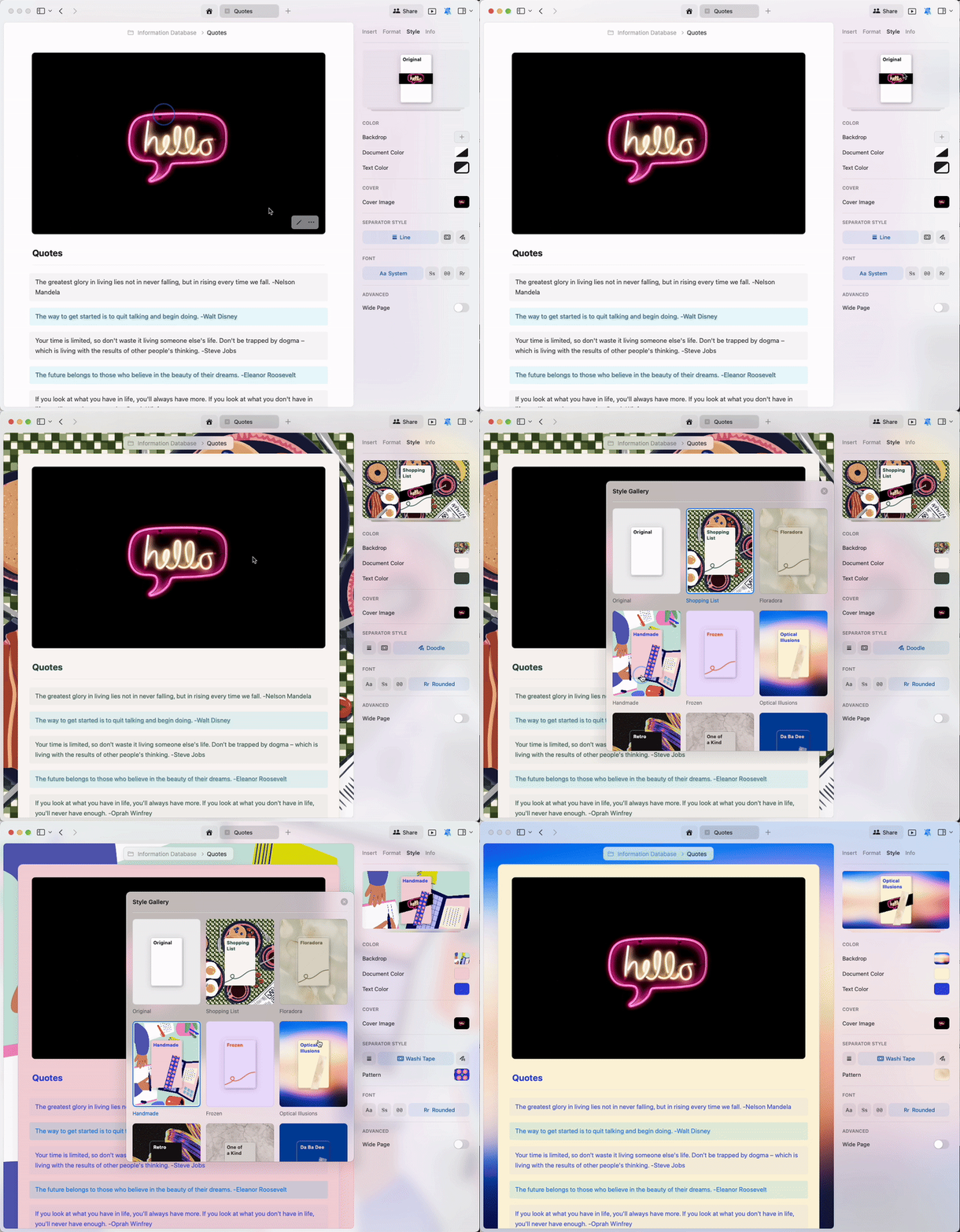
Das Stile-Menü zeigt eine minimalistische Vorschau deiner aktuellen Schriftart-, Cover- und Hintergrundeinstellungen – eine schnelle visuelle Referenz, wie die Stilelemente deines Dokuments zusammenwirken.
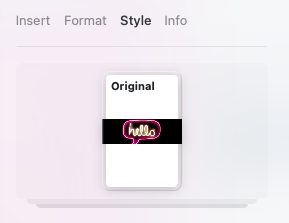
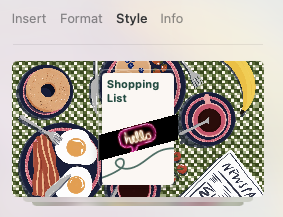
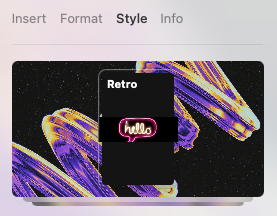 Klicke auf die **Stilvorschau**, um die **Stile-Galerie** zu öffnen und unsere kuratierte Sammlung vordefinierter Stile für deine Dokumente zu durchstöbern.
 ## Individuelle Gestaltung
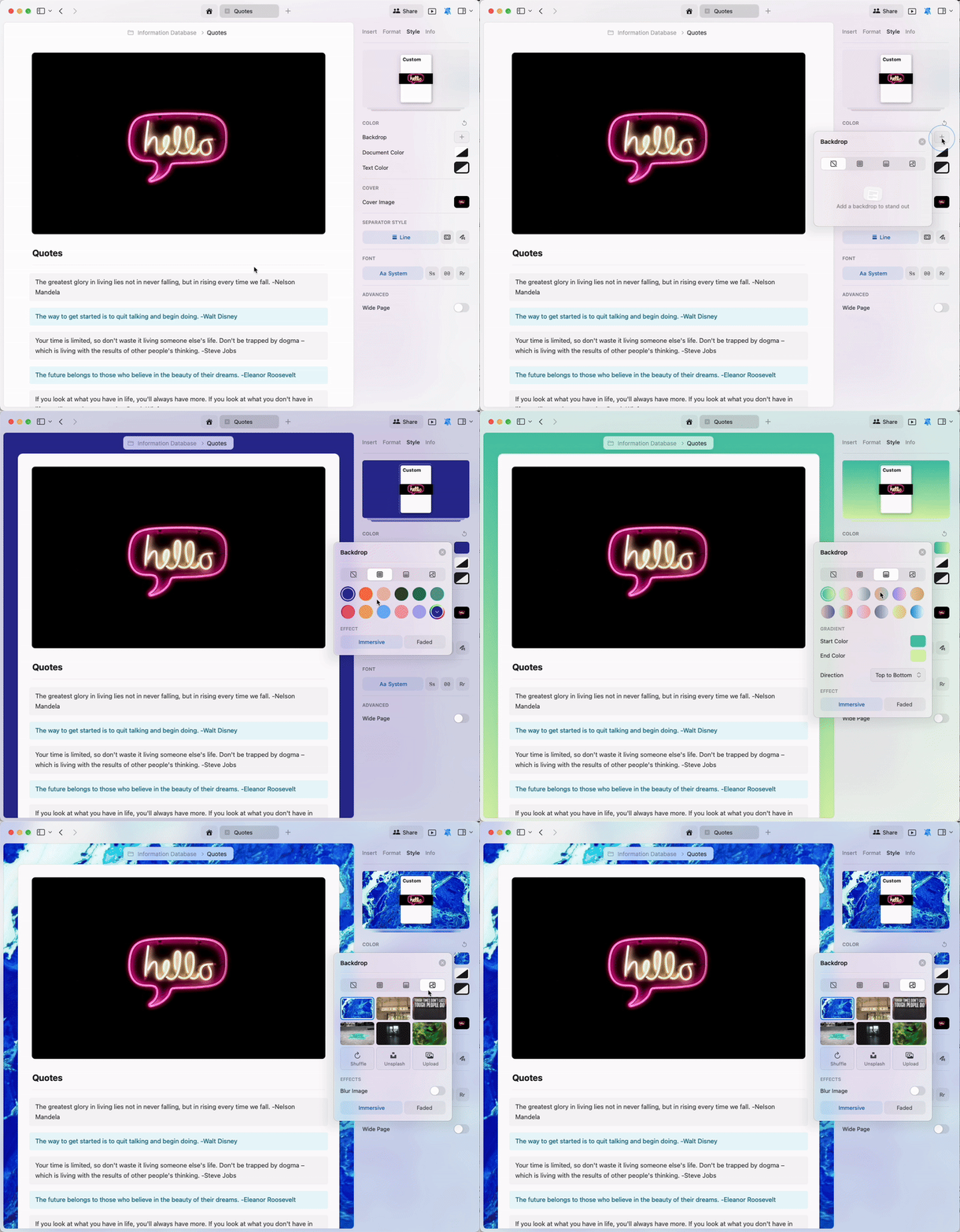
Neben vordefinierten Stilen kannst du eigene Farben für den Hintergrund, den Text und das Dokument selbst erstellen.
Die Hintergrundfunktion bietet eine Vielzahl von Optionen:
* **Einfarbig** – Wähle aus einer Farbpalette oder erstelle eigene Farben
* **Verläufe** – Verbinde zwei oder mehr Farben miteinander
* **Bilder** – Lade eigene Bilder hoch oder wähle eines von Unsplash aus
## Individuelle Gestaltung
Neben vordefinierten Stilen kannst du eigene Farben für den Hintergrund, den Text und das Dokument selbst erstellen.
Die Hintergrundfunktion bietet eine Vielzahl von Optionen:
* **Einfarbig** – Wähle aus einer Farbpalette oder erstelle eigene Farben
* **Verläufe** – Verbinde zwei oder mehr Farben miteinander
* **Bilder** – Lade eigene Bilder hoch oder wähle eines von Unsplash aus
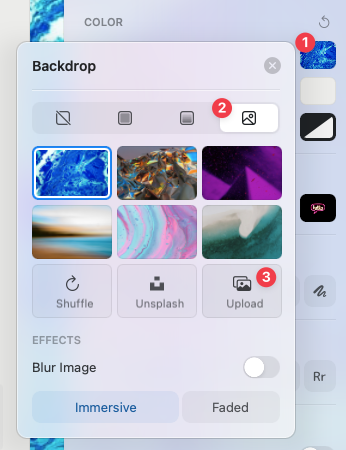
 Um ein eigenes Hintergrundbild hochzuladen, wähle in den Hintergrundeinstellungen die Option **Bild**, dann **Hochladen**, und wähle ein Bild von deinem Gerät aus. Alternativ kannst du die **Unsplash**-Schaltfläche auswählen und nach Stichwörtern suchen, um professionelle Fotos zu finden, die zu deinem Thema passen.
 Möchtest du deinem Dokument eine visuelle Kopfzeile hinzufügen? Siehe den Artikel [Coverbilder](/de/write-and-edit/styling/cover-images) für Informationen zum Hochladen, Zuschneiden und zu Unsplash-Optionen.
## Trennelemente und Washi Tapes
Trennelemente helfen dabei, Inhalte innerhalb eines Dokuments zu strukturieren. Craft geht dabei noch einen Schritt weiter mit Washi Tapes – einzigartig gestaltete Streifen, die als visuelle Trennelemente dienen.
Wähle aus:
* **Standardlinien** – Klassischer Trennstil
* **Washi Tapes** – Dekorative gemusterte Trennelemente
* **Doodles** – Trennelemente im handgezeichneten Stil
Möchtest du deinem Dokument eine visuelle Kopfzeile hinzufügen? Siehe den Artikel [Coverbilder](/de/write-and-edit/styling/cover-images) für Informationen zum Hochladen, Zuschneiden und zu Unsplash-Optionen.
## Trennelemente und Washi Tapes
Trennelemente helfen dabei, Inhalte innerhalb eines Dokuments zu strukturieren. Craft geht dabei noch einen Schritt weiter mit Washi Tapes – einzigartig gestaltete Streifen, die als visuelle Trennelemente dienen.
Wähle aus:
* **Standardlinien** – Klassischer Trennstil
* **Washi Tapes** – Dekorative gemusterte Trennelemente
* **Doodles** – Trennelemente im handgezeichneten Stil
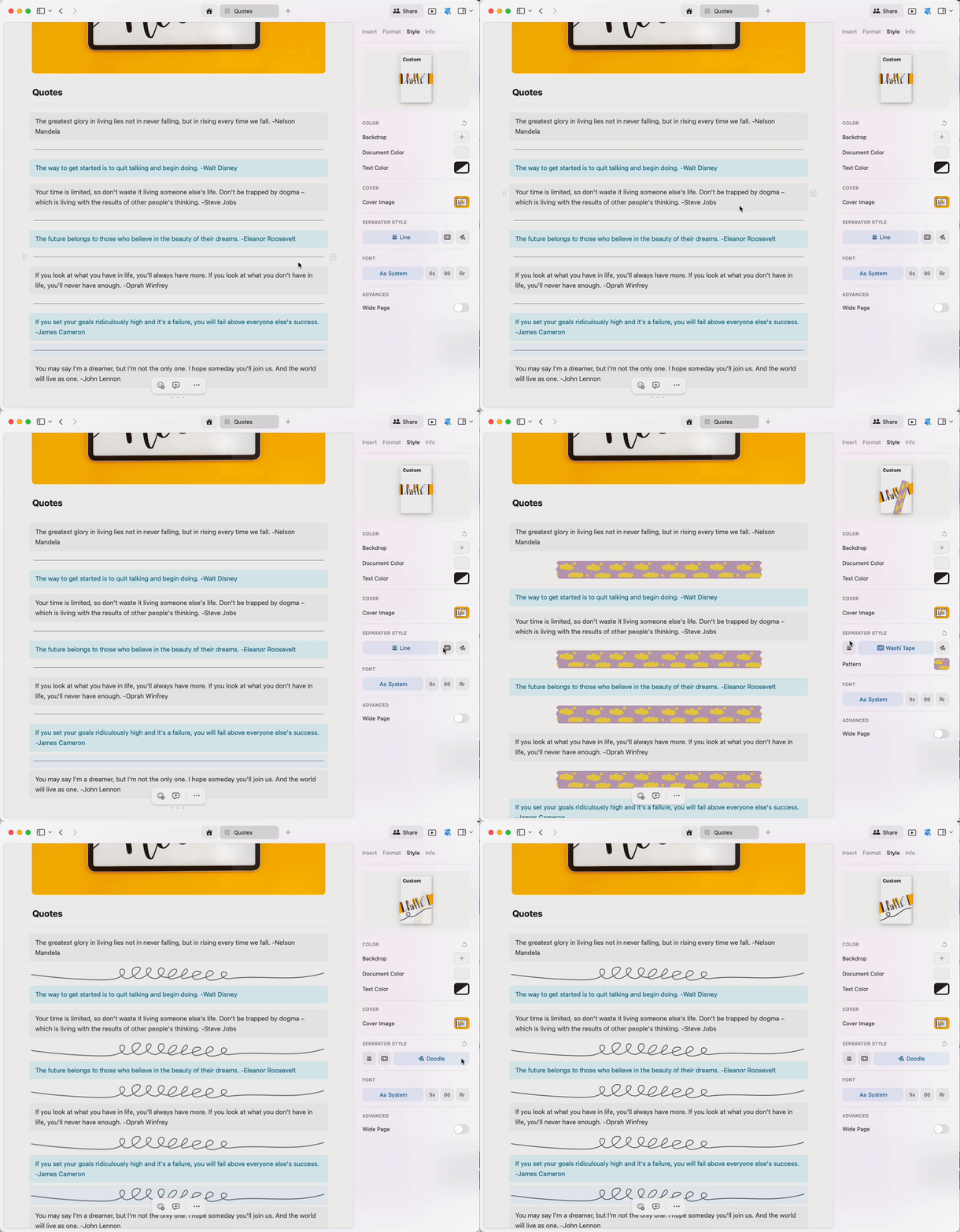 Tippe drei Bindestriche (`---`), um sofort ein Trennelement in dem für dein Dokument festgelegten Stil einzufügen.
### Washi-Tape-Gestaltung
Ähnlich wie bei Hintergrund- und Coverbildoptionen kannst du Washi-Tape-Trennelemente mit Volltonfarben oder Mustern anpassen.
Tippe drei Bindestriche (`---`), um sofort ein Trennelement in dem für dein Dokument festgelegten Stil einzufügen.
### Washi-Tape-Gestaltung
Ähnlich wie bei Hintergrund- und Coverbildoptionen kannst du Washi-Tape-Trennelemente mit Volltonfarben oder Mustern anpassen.
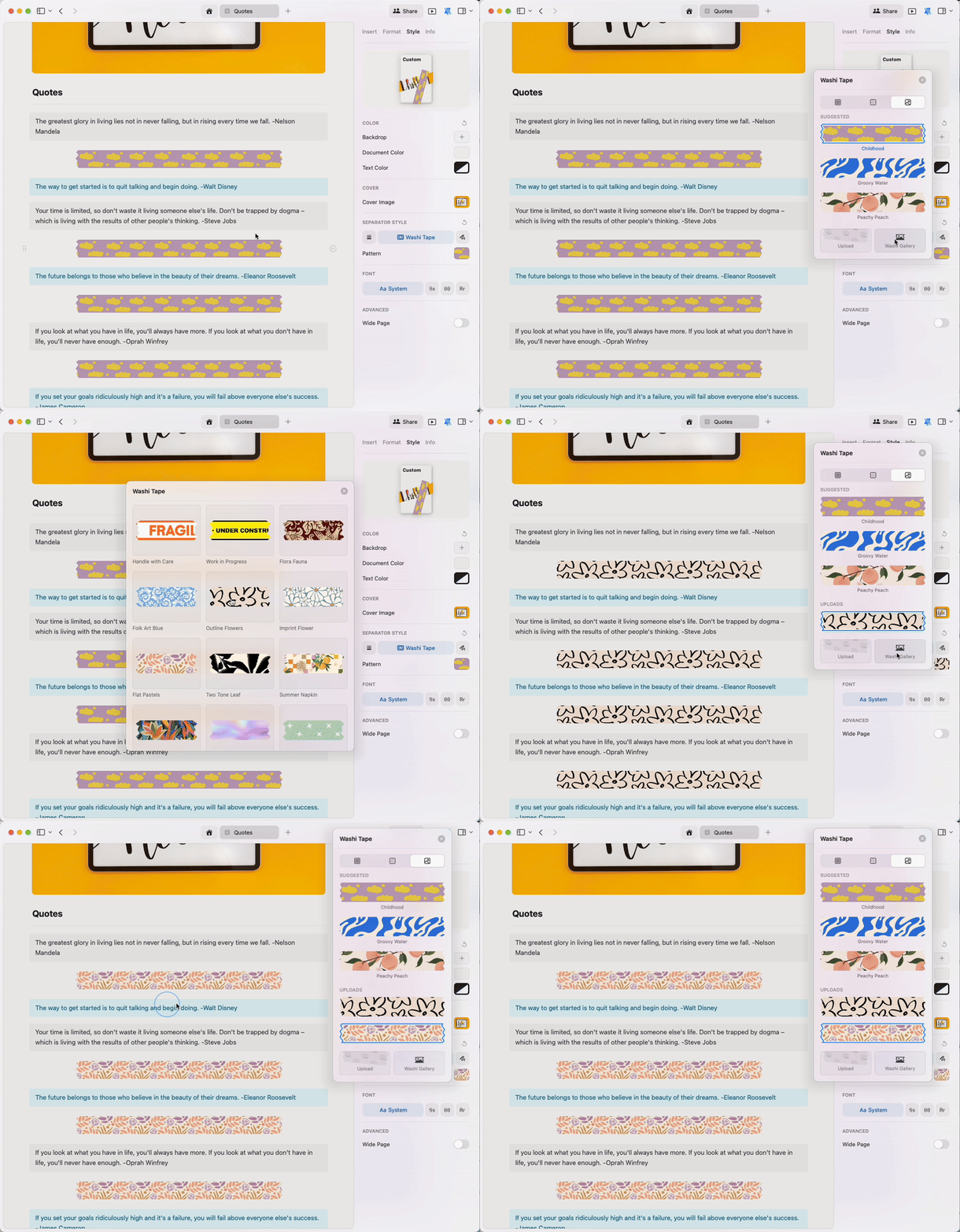
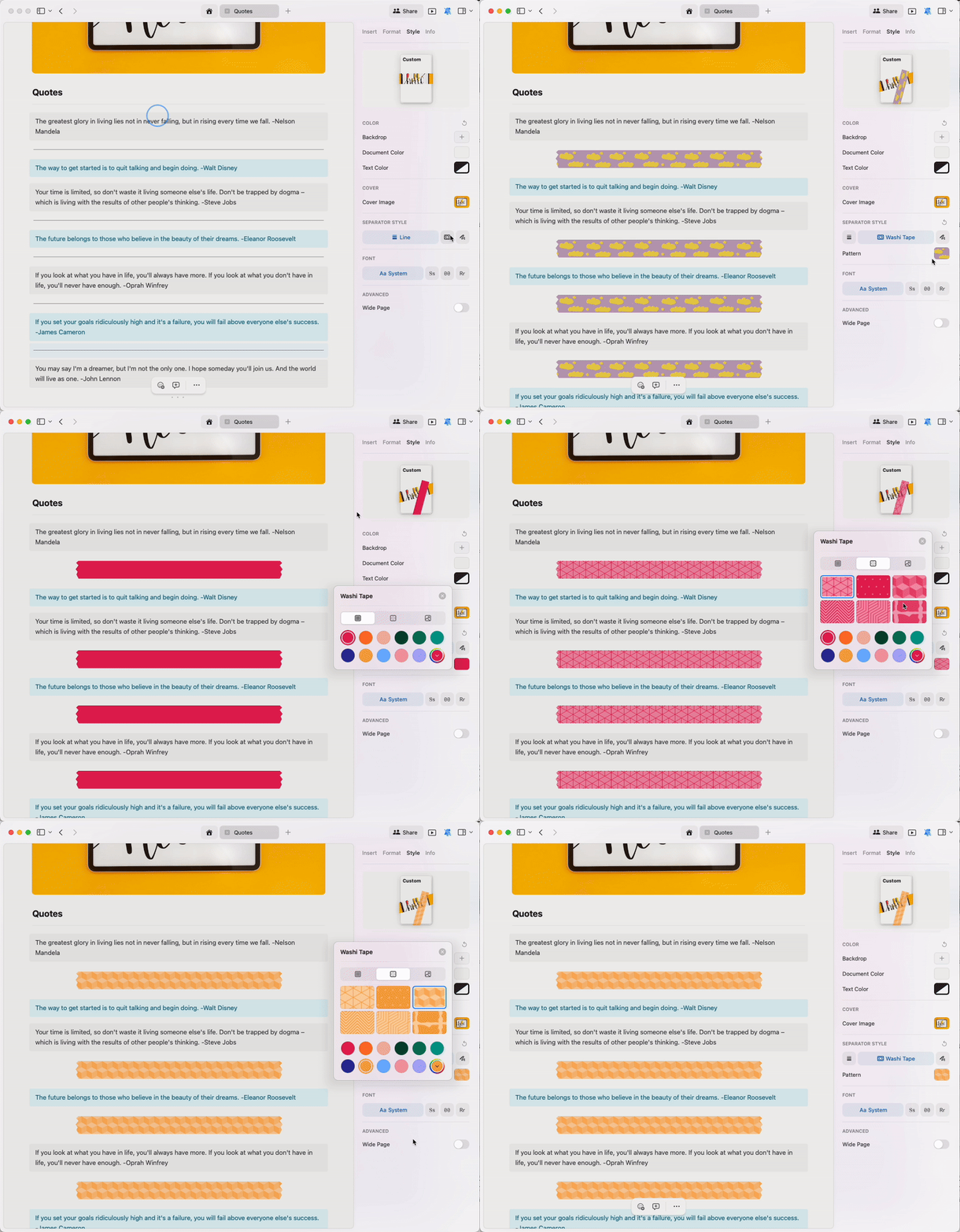 Öffne die **Washi-Tape-Galerie**, um schöne vordefinierte Muster zu entdecken:
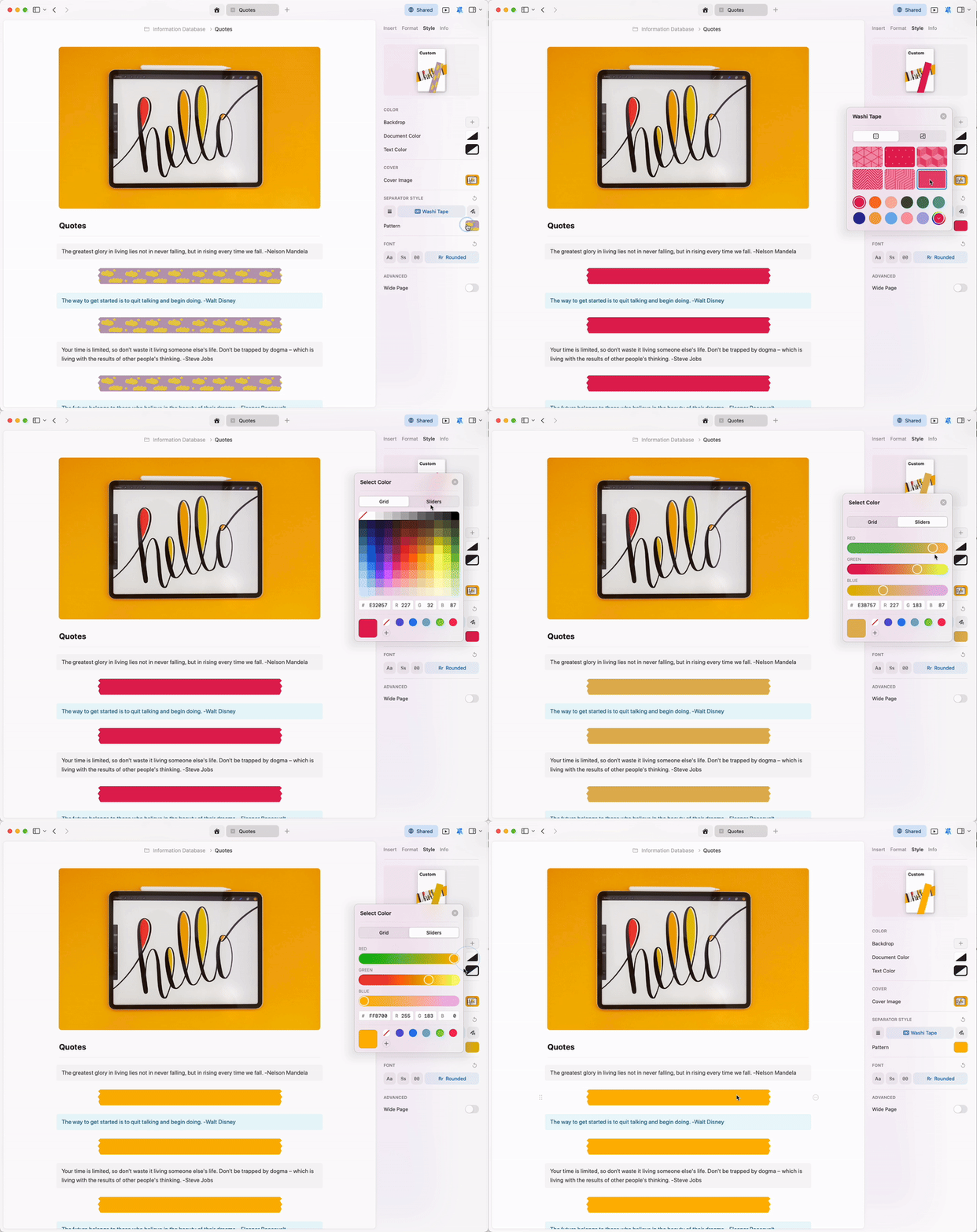
 Du kannst deine Washi-Tape-Farben so präzise wie gewünscht festlegen. Erstelle deinen bevorzugten Farbton manuell oder gib den RGB-Farbcode in der Farbauswahl ein.
 ## Text- und Dokumentfarbe
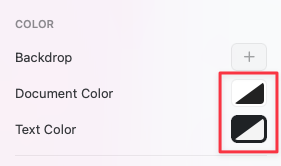
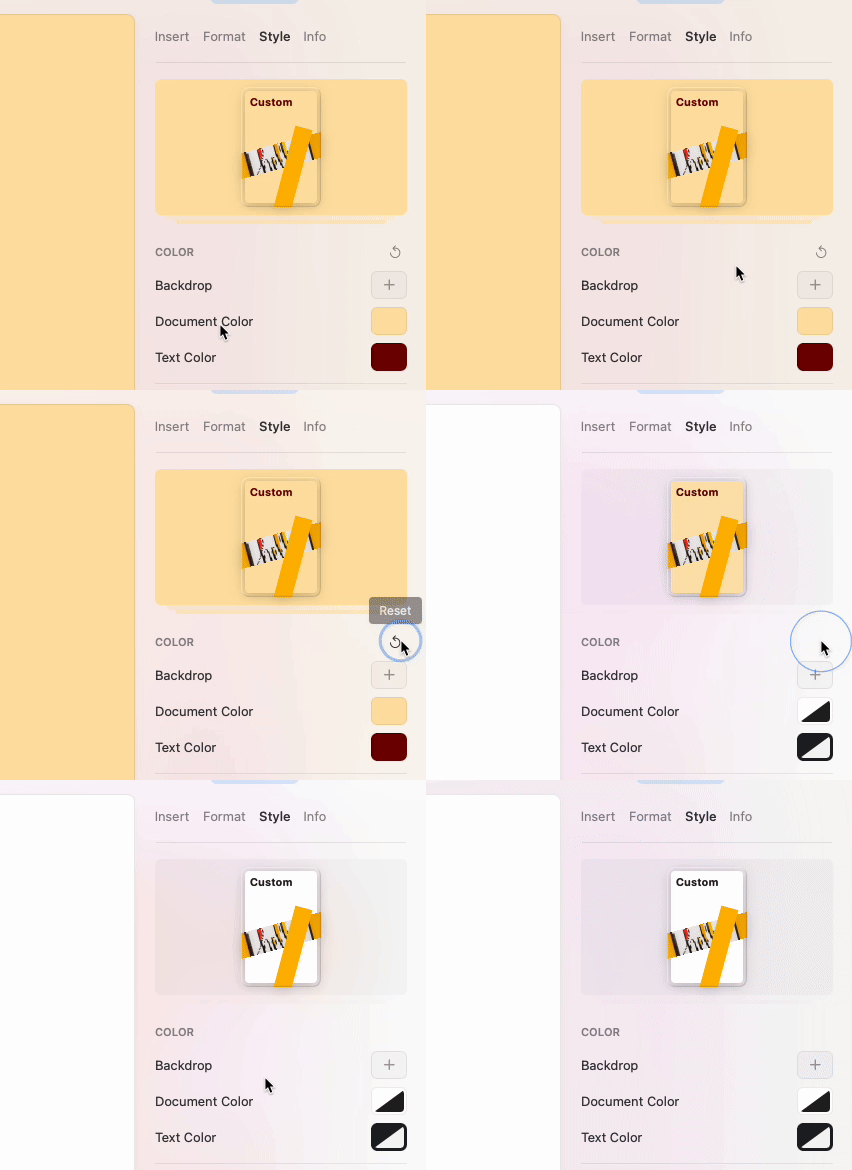
Craft-Dokumente verwenden standardmäßig die **Systemfarbe** – Schwarz im Dunkelmodus oder Weiß im Hellmodus. Diese wird durch das schwarz-weiße Symbol in der Farbauswahl dargestellt.
## Text- und Dokumentfarbe
Craft-Dokumente verwenden standardmäßig die **Systemfarbe** – Schwarz im Dunkelmodus oder Weiß im Hellmodus. Diese wird durch das schwarz-weiße Symbol in der Farbauswahl dargestellt.
 Du hast jedoch die volle Kontrolle über deine Dokument- und Textfarben. Wähle deinen bevorzugten Farbton manuell oder gib den RGB-Code in der Farbauswahl ein, um die gewünschte Farbe exakt zu treffen.
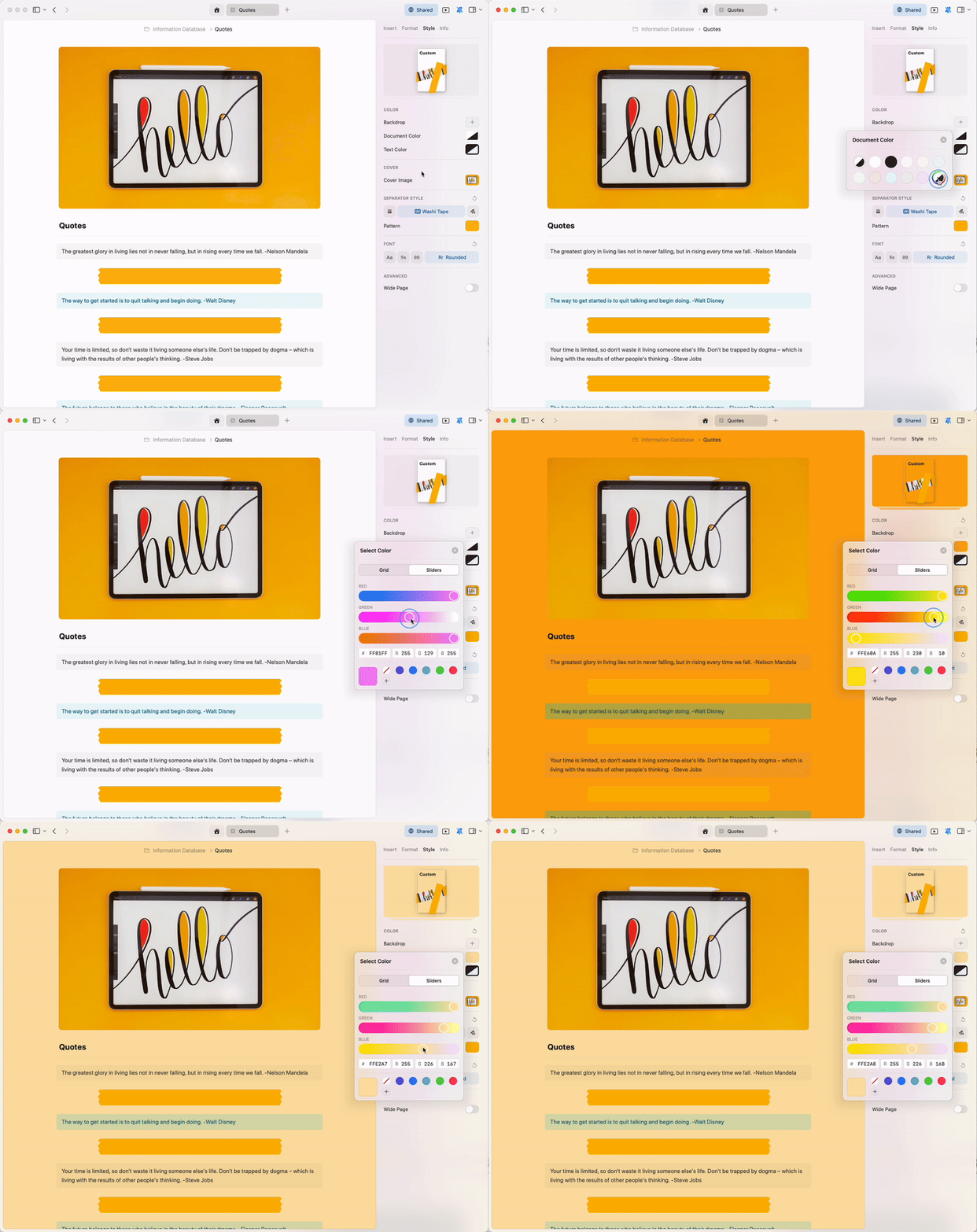 Verwende die Zurücksetzen-Schaltfläche, um dein Dokument sofort auf die Standard-Systemfarbe zurückzusetzen.
 ## Schriftarten
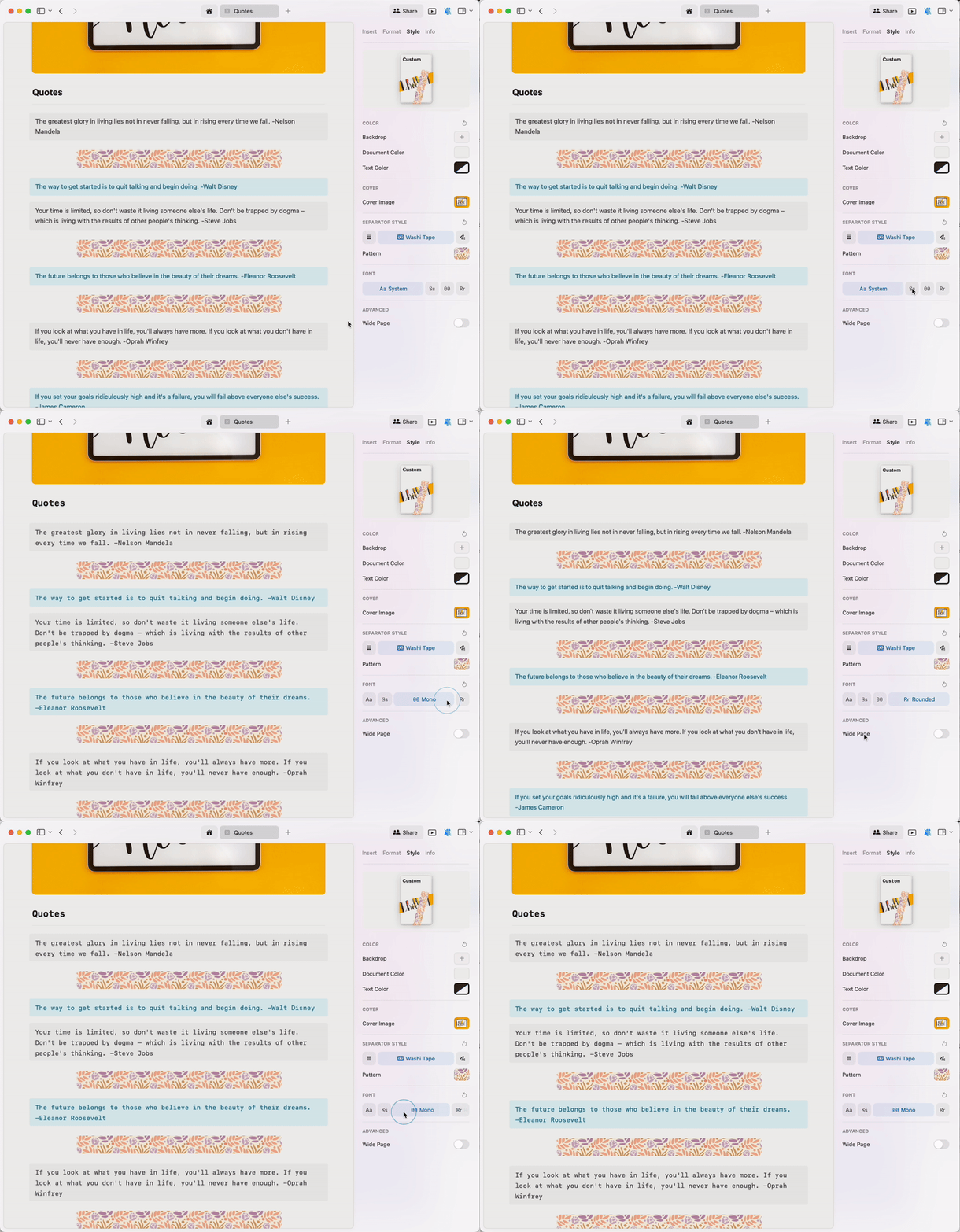
Ändere den Schriftstil deines gesamten Dokuments mit einem Klick. Wähle aus:
* **System** – Verwendet die Standardschriftart deines Geräts
* **Serif** – Klassische, gut lesbare Serifenschrift
* **Mono** – Monospace-Schriftart für Code oder technische Inhalte
* **Rounded** – Freundliche, moderne Rundschrift
## Schriftarten
Ändere den Schriftstil deines gesamten Dokuments mit einem Klick. Wähle aus:
* **System** – Verwendet die Standardschriftart deines Geräts
* **Serif** – Klassische, gut lesbare Serifenschrift
* **Mono** – Monospace-Schriftart für Code oder technische Inhalte
* **Rounded** – Freundliche, moderne Rundschrift
 Es ist derzeit nicht möglich, eigene Schriftarten in Craft hochzuladen.
## Gestaltete Dokumente als PDF exportieren
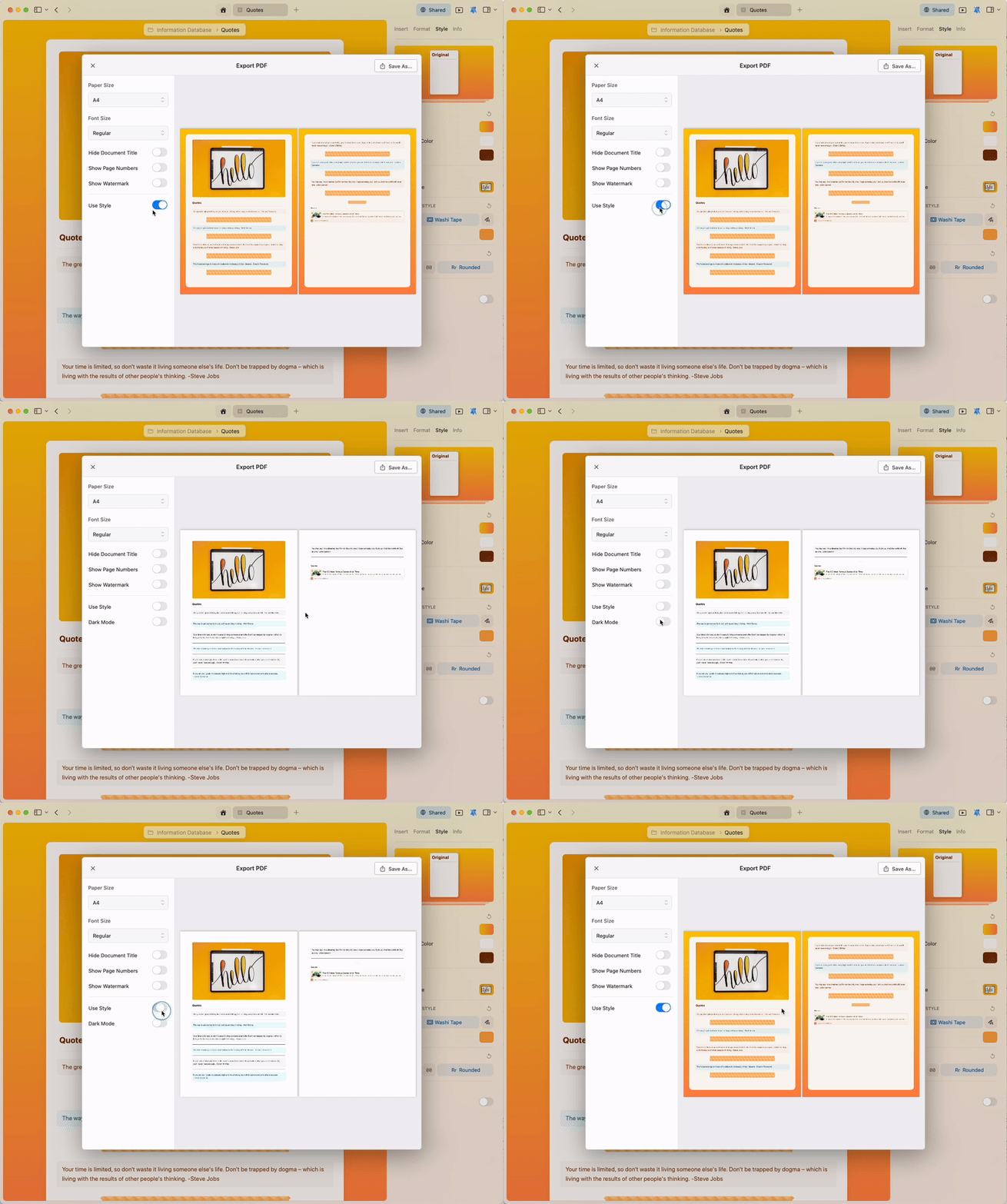
Die Stile-Funktion ist dazu gedacht, dir beim Bearbeiten deinen bevorzugten visuellen Rahmen zu geben. Wenn du die Stilgestaltung beim Exportieren deiner Inhalte als PDF deaktivieren möchtest, kannst du dies ganz einfach in den Exportoptionen tun.
Es ist derzeit nicht möglich, eigene Schriftarten in Craft hochzuladen.
## Gestaltete Dokumente als PDF exportieren
Die Stile-Funktion ist dazu gedacht, dir beim Bearbeiten deinen bevorzugten visuellen Rahmen zu geben. Wenn du die Stilgestaltung beim Exportieren deiner Inhalte als PDF deaktivieren möchtest, kannst du dies ganz einfach in den Exportoptionen tun.
 ## Verwandte Artikel
Passe Coverbilder für deine Dokumente an
Verwandle Seiten in visuelle Kartenlayouts
Erweitere Dokumentstile auf die App-Oberfläche
Lege deinen bevorzugten Stil als Standard fest
## Verwandte Artikel
Passe Coverbilder für deine Dokumente an
Verwandle Seiten in visuelle Kartenlayouts
Erweitere Dokumentstile auf die App-Oberfläche
Lege deinen bevorzugten Stil als Standard fest