> ## Documentation Index
> Fetch the complete documentation index at: https://craft-support.mintlify.site/llms.txt
> Use this file to discover all available pages before exploring further.
# Blockfarben anpassen
> Wähle Farben aus der Blockfarbpalette, erstelle komplett eigene Blockfarben und lege deine eigenen Standard-Blockfarben in Craft fest.
Blockfarben sind eine einfache Möglichkeit, Inhalte hervorzuheben. Sie eignen sich perfekt für Hinweisboxen, farbliche Markierung von Abschnitten oder einfach, um einer Seite Persönlichkeit zu verleihen. Die Blockfarbpalette bietet eine ausgewogene Auswahl an Farben aus dem gesamten Spektrum, und wenn keine davon ganz passt, kannst du komplett eigene Farben erstellen.
## Eine Blockfarbe anwenden
Klicke auf den Block, den du einfärben möchtest, oder wähle mehrere Blöcke gleichzeitig aus.
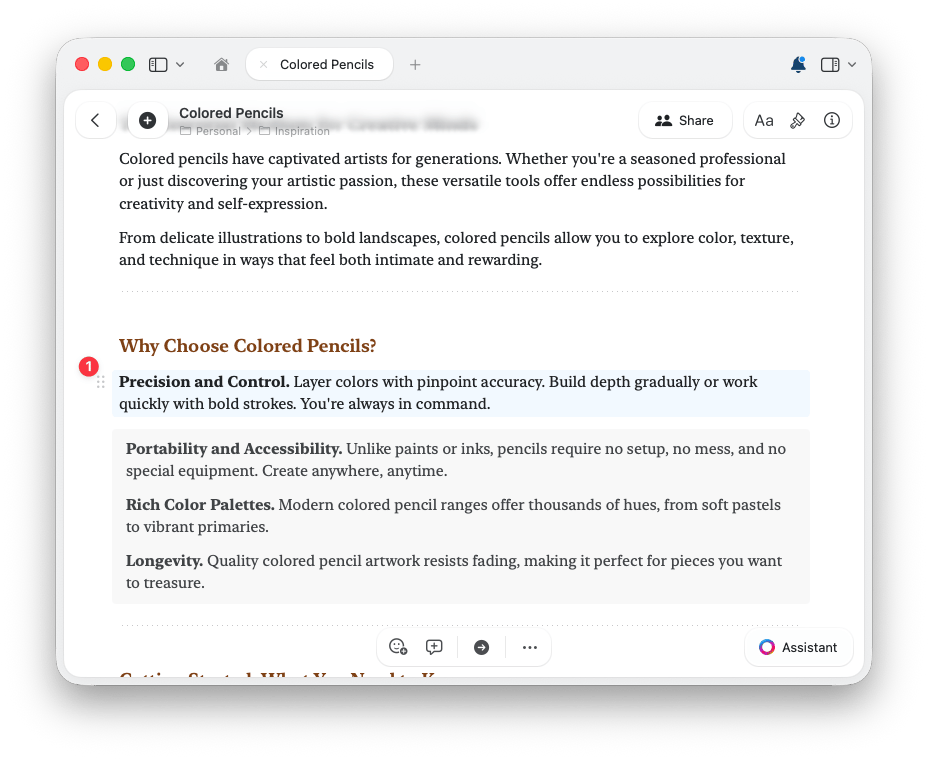 Öffne die rechte Seitenleiste und wähle den Reiter **Format**.
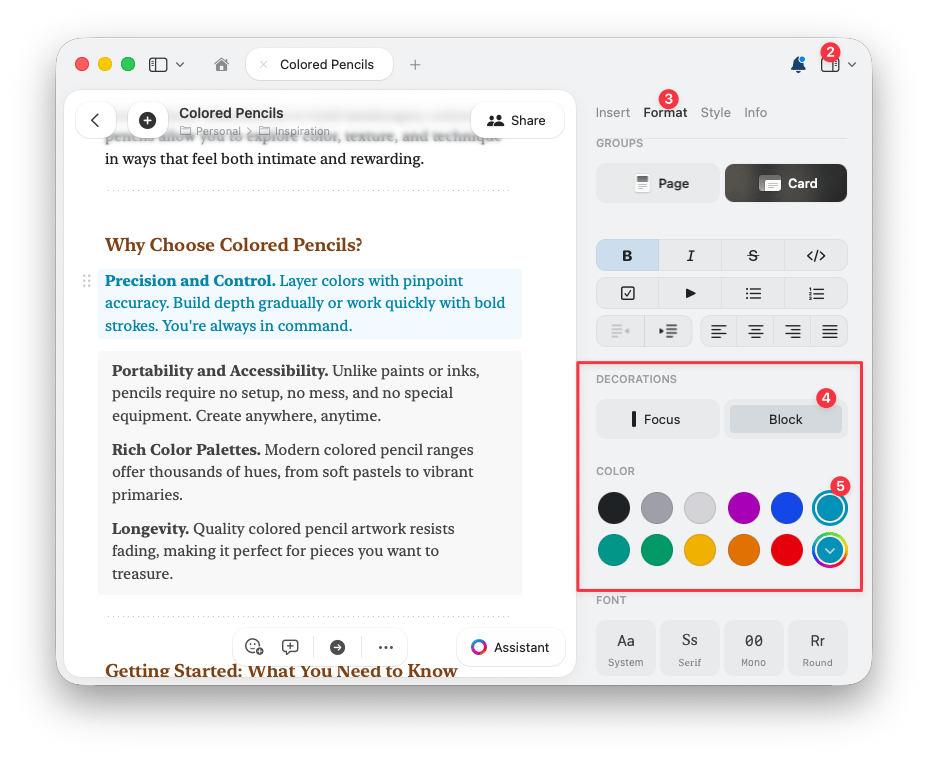
Wähle unter **Dekorationen** die Option **Block** und dann eine Farbe aus der **Farbpalette**. Zeige mit der Maus auf eine Farbe, um ihren Namen in einem Tooltip zu sehen.
Öffne die rechte Seitenleiste und wähle den Reiter **Format**.
Wähle unter **Dekorationen** die Option **Block** und dann eine Farbe aus der **Farbpalette**. Zeige mit der Maus auf eine Farbe, um ihren Namen in einem Tooltip zu sehen.
 Dieselbe Palette erscheint überall dort, wo du Blockfarben auswählst, auch im Slash-Befehlsmenü. So sieht eine Farbe immer gleich aus, egal von wo du sie anwendest.
## Eine eigene Blockfarbe wählen
Du möchtest einen Farbton, der nicht in der Palette enthalten ist?
Wähle die Option für eigene Farben am Ende der Blockfarbpalette.
Durchstöbere ein Raster von Farbtönen, wähle aus einem Farbspektrum oder verfeinere mit Schiebereglern.
Gib einen RGB- oder HSB-Wert für eine präzise Übereinstimmung ein. Das ist praktisch für Markenfarben.
## Eigene Standard-Blockfarben festlegen
Du kannst außerdem jede Farbe in der Standardpalette durch einen eigenen Farbton ersetzen. Das ist ideal, wenn du deine Lieblingsfarbe immer griffbereit haben oder eine bestimmte Markenfarbe in all deinen Dokumenten verwenden möchtest.
Klicke in der Blockfarbpalette mit der rechten Maustaste (macOS) auf die Farbe, die du ersetzen möchtest, oder halte sie gedrückt (iOS).
Wähle die Option zum Anpassen der Farbe und lege deinen eigenen Farbton in der Farbauswahl fest. Die Palette zeigt deine Farbe nun an dieser Stelle, überall dort, wo Blockfarben erscheinen.
Um die ursprüngliche Farbe wiederherzustellen, öffne erneut das Kontextmenü der Farbe und setze sie zurück.
Tabellen und Sammlungen übernehmen die für sie festgelegte Blockfarbe. So kannst du diese Blöcke genauso farblich kennzeichnen wie jeden anderen Inhalt.
## Verwandte Artikel
Passe Hintergründe, Dokument- und Textfarben sowie Trennelemente an
Lege deinen bevorzugten Stil als Standard fest
Dieselbe Palette erscheint überall dort, wo du Blockfarben auswählst, auch im Slash-Befehlsmenü. So sieht eine Farbe immer gleich aus, egal von wo du sie anwendest.
## Eine eigene Blockfarbe wählen
Du möchtest einen Farbton, der nicht in der Palette enthalten ist?
Wähle die Option für eigene Farben am Ende der Blockfarbpalette.
Durchstöbere ein Raster von Farbtönen, wähle aus einem Farbspektrum oder verfeinere mit Schiebereglern.
Gib einen RGB- oder HSB-Wert für eine präzise Übereinstimmung ein. Das ist praktisch für Markenfarben.
## Eigene Standard-Blockfarben festlegen
Du kannst außerdem jede Farbe in der Standardpalette durch einen eigenen Farbton ersetzen. Das ist ideal, wenn du deine Lieblingsfarbe immer griffbereit haben oder eine bestimmte Markenfarbe in all deinen Dokumenten verwenden möchtest.
Klicke in der Blockfarbpalette mit der rechten Maustaste (macOS) auf die Farbe, die du ersetzen möchtest, oder halte sie gedrückt (iOS).
Wähle die Option zum Anpassen der Farbe und lege deinen eigenen Farbton in der Farbauswahl fest. Die Palette zeigt deine Farbe nun an dieser Stelle, überall dort, wo Blockfarben erscheinen.
Um die ursprüngliche Farbe wiederherzustellen, öffne erneut das Kontextmenü der Farbe und setze sie zurück.
Tabellen und Sammlungen übernehmen die für sie festgelegte Blockfarbe. So kannst du diese Blöcke genauso farblich kennzeichnen wie jeden anderen Inhalt.
## Verwandte Artikel
Passe Hintergründe, Dokument- und Textfarben sowie Trennelemente an
Lege deinen bevorzugten Stil als Standard fest