> ## Documentation Index
> Fetch the complete documentation index at: https://craft-support.mintlify.site/llms.txt
> Use this file to discover all available pages before exploring further.
# Rechtschreibprüfung und Korrekturen
> Konfiguriere die Rechtschreibprüfung in 34 Sprachen für deine Dokumente in Craft.
Craft enthält Unterstützung für die Rechtschreibprüfung in 34 Sprachen, damit du Schreibfehler in deinen Dokumenten erkennen kannst. Du kannst eine Standardsprache global in den Einstellungen festlegen oder sie für einzelne Dokumente ändern.
## Globale Einstellungen für die Rechtschreibprüfung
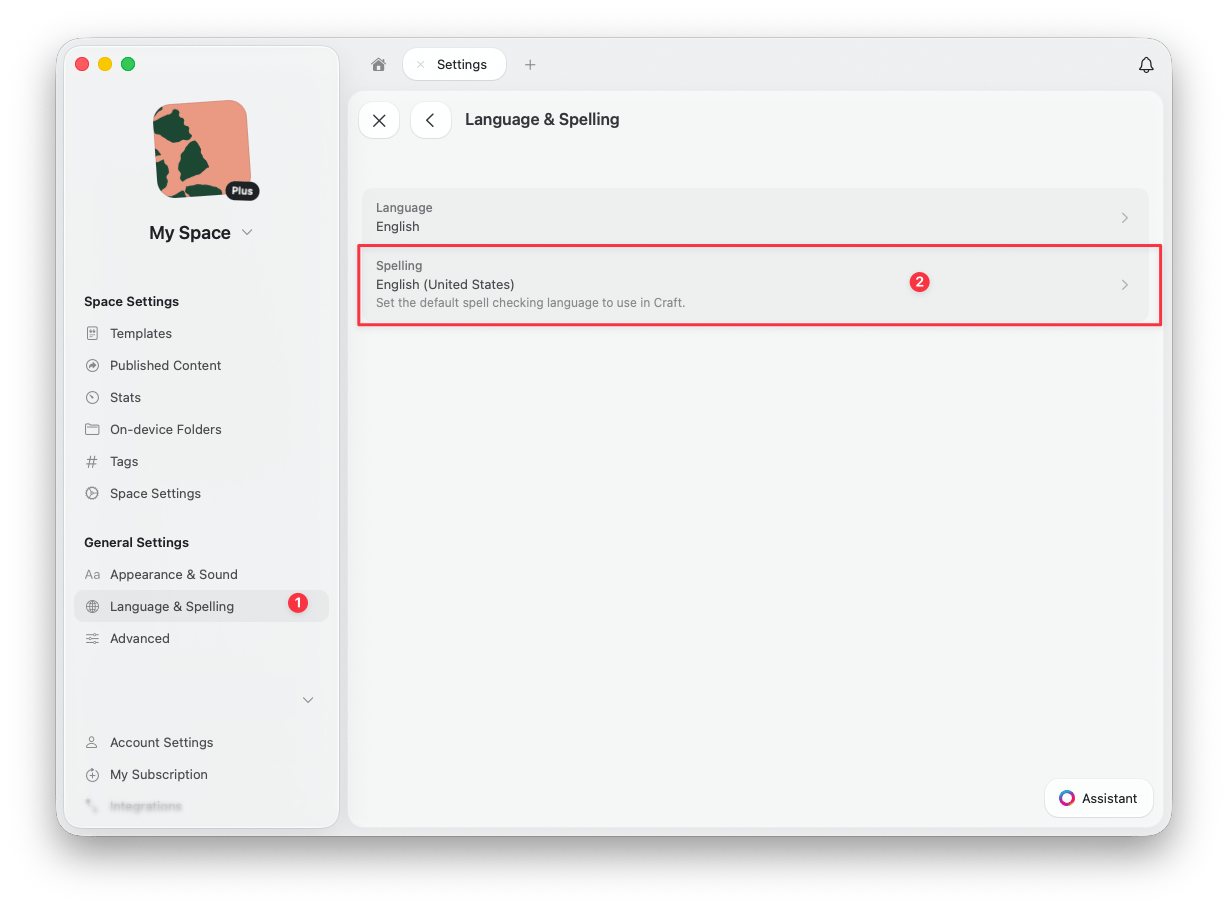
Um die Standardsprache für die Rechtschreibprüfung festzulegen, gehe zu **Einstellungen** > **Sprache & Rechtschreibung** und wähle unter **Rechtschreibung** deine bevorzugte Sprache aus.
 ## Rechtschreibprüfung auf Dokumentebene
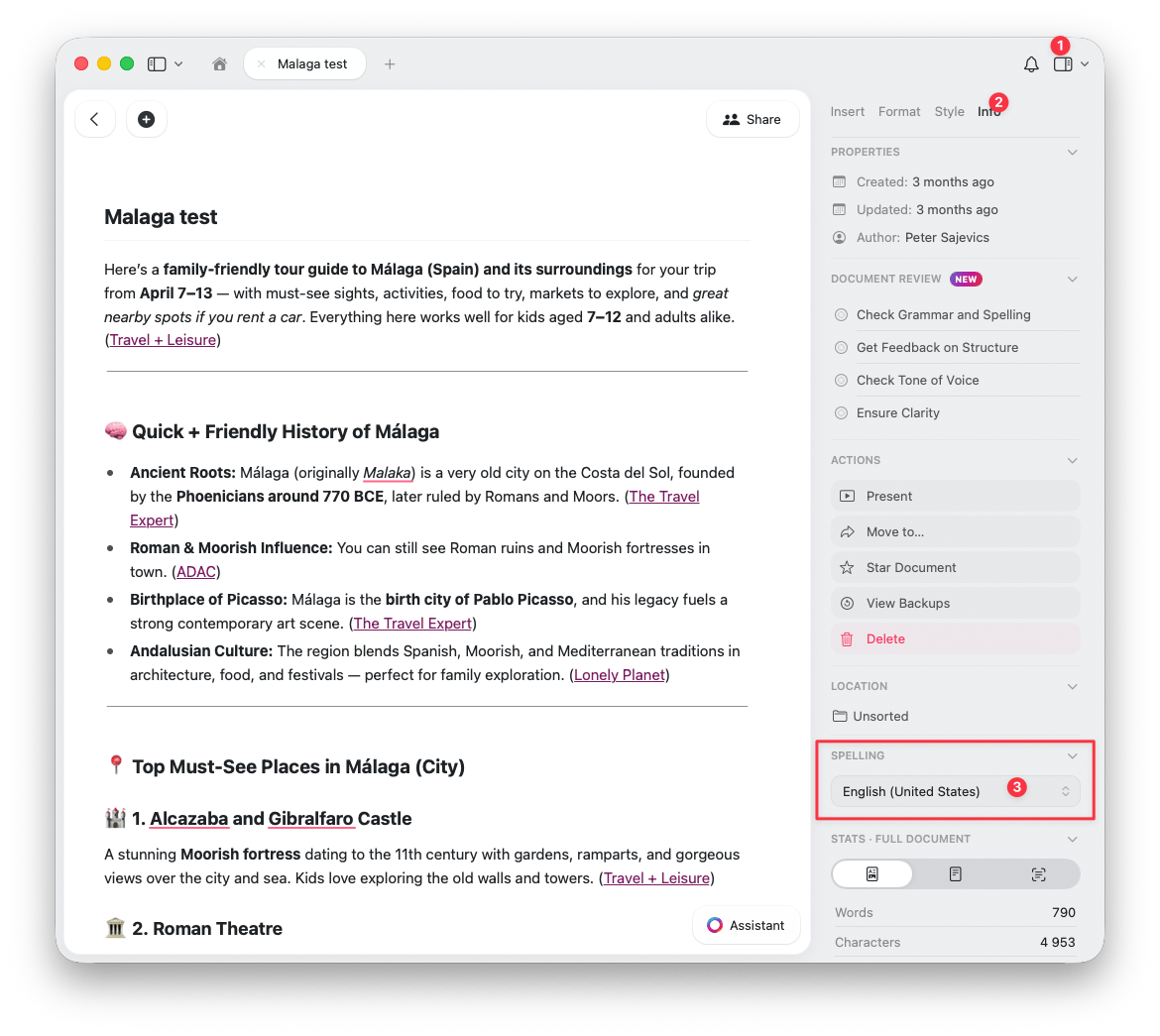
Um die Sprache der Rechtschreibprüfung für ein bestimmtes Dokument zu ändern, öffne den Tab **Info** in der rechten Seitenleiste. Wähle unter **Rechtschreibung** die Sprache aus, die du für dieses Dokument verwenden möchtest.
## Rechtschreibprüfung auf Dokumentebene
Um die Sprache der Rechtschreibprüfung für ein bestimmtes Dokument zu ändern, öffne den Tab **Info** in der rechten Seitenleiste. Wähle unter **Rechtschreibung** die Sprache aus, die du für dieses Dokument verwenden möchtest.
 Die Einstellung auf Dokumentebene ist ideal, wenn du in deinem Arbeitsbereich Dokumente in verschiedenen Sprachen verfassen musst.
## Gelernte Wörter verwalten
Craft delegiert die Rechtschreibprüfung an das Betriebssystem – es führt kein eigenes Rechtschreibwörterbuch. Gelernte Wörter werden auf Systemebene gespeichert und verwaltet, nicht innerhalb von Craft.
Wenn die Rechtschreibprüfung ein korrekt geschriebenes Wort markiert, kannst du dem System beibringen, es zu erkennen. Sobald das Wort gelernt wurde, wird es in Craft und allen anderen Apps, die dieselbe Betriebssystem-Rechtschreibprüfung verwenden, nicht mehr unterstrichen.
### Ein Wort lernen
Klicke mit der rechten Maustaste (oder drücke auf dem Mobilgerät lange) auf das unterstrichene Wort und wähle **Schreibweise lernen**. Das Wort wird dem systemweiten Wörterbuch hinzugefügt, das von allen Apps gemeinsam genutzt wird.
### Ein Wort verlernen
Wenn du versehentlich ein falsch geschriebenes Wort gelernt hast, kannst du es wieder entfernen.
Öffne das Terminal und führe folgenden Befehl aus:
```
open ~/Library/Spelling/LocalDictionary
```
Dadurch wird die Datei in TextEdit geöffnet. Entferne das unerwünschte Wort (ein Wort pro Zeile), speichere die Datei und starte Craft neu.
Tippe auf das Wort und dann in der Vorschlagsleiste auf **Schreibweise verlernen**.
Wenn du alle gelernten Wörter auf einmal zurücksetzen möchtest, gehe in der iOS-App **Einstellungen** zu **Allgemein** > **iPhone übertragen oder zurücksetzen** > **Zurücksetzen** > **Tastaturwörterbuch zurücksetzen**.
Wenn die iCloud-Tastatursynchronisierung aktiviert ist (**Einstellungen > Apple Account > iCloud > Alle anzeigen** > **iCloud Drive**, und dann prüfen, ob die Tastatur synchronisiert wird), können zuvor gelernte Wörter nach einem Zurücksetzen aus iCloud wiederhergestellt werden. Deaktiviere die iCloud-Tastatursynchronisierung, bevor du das Wörterbuch zurücksetzt, wenn du einen kompletten Neustart möchtest.
Die Einstellung auf Dokumentebene ist ideal, wenn du in deinem Arbeitsbereich Dokumente in verschiedenen Sprachen verfassen musst.
## Gelernte Wörter verwalten
Craft delegiert die Rechtschreibprüfung an das Betriebssystem – es führt kein eigenes Rechtschreibwörterbuch. Gelernte Wörter werden auf Systemebene gespeichert und verwaltet, nicht innerhalb von Craft.
Wenn die Rechtschreibprüfung ein korrekt geschriebenes Wort markiert, kannst du dem System beibringen, es zu erkennen. Sobald das Wort gelernt wurde, wird es in Craft und allen anderen Apps, die dieselbe Betriebssystem-Rechtschreibprüfung verwenden, nicht mehr unterstrichen.
### Ein Wort lernen
Klicke mit der rechten Maustaste (oder drücke auf dem Mobilgerät lange) auf das unterstrichene Wort und wähle **Schreibweise lernen**. Das Wort wird dem systemweiten Wörterbuch hinzugefügt, das von allen Apps gemeinsam genutzt wird.
### Ein Wort verlernen
Wenn du versehentlich ein falsch geschriebenes Wort gelernt hast, kannst du es wieder entfernen.
Öffne das Terminal und führe folgenden Befehl aus:
```
open ~/Library/Spelling/LocalDictionary
```
Dadurch wird die Datei in TextEdit geöffnet. Entferne das unerwünschte Wort (ein Wort pro Zeile), speichere die Datei und starte Craft neu.
Tippe auf das Wort und dann in der Vorschlagsleiste auf **Schreibweise verlernen**.
Wenn du alle gelernten Wörter auf einmal zurücksetzen möchtest, gehe in der iOS-App **Einstellungen** zu **Allgemein** > **iPhone übertragen oder zurücksetzen** > **Zurücksetzen** > **Tastaturwörterbuch zurücksetzen**.
Wenn die iCloud-Tastatursynchronisierung aktiviert ist (**Einstellungen > Apple Account > iCloud > Alle anzeigen** > **iCloud Drive**, und dann prüfen, ob die Tastatur synchronisiert wird), können zuvor gelernte Wörter nach einem Zurücksetzen aus iCloud wiederhergestellt werden. Deaktiviere die iCloud-Tastatursynchronisierung, bevor du das Wörterbuch zurücksetzt, wenn du einen kompletten Neustart möchtest.