> ## Documentation Index
> Fetch the complete documentation index at: https://craft-support.mintlify.site/llms.txt
> Use this file to discover all available pages before exploring further.
# Eigene Domains
> Verbinde deine eigene Domain mit veröffentlichten Craft Dokumenten für ein professionelles Branding und einprägsame URLs.
Verwandle deine veröffentlichten Craft-URLs von generischen Links in professionelle, gebrandete Webadressen. Eigene Domains lassen dich Inhalte unter deiner eigenen Domain teilen und vermitteln sofort deine Markenidentität.
Eigene Domains sind auf **Plus oder höher** Abonnementplänen verfügbar.
## Craft-Domains vs. eigene Domains
Craft bietet zwei Arten der Domain-Anpassung:
### Craft-Domains (kostenlos)
Jeder Craft-Nutzer erhält eine personalisierte Craft-Domain, verfügbar in allen Plänen, einschließlich Starter.
**Standardformat**: `brave-lion-456.craft.me` (zufällig generiert)
**Angepasstes Format**: `yourname.craft.me` (kostenlos personalisierbar)
So passt du deine Craft-Domain an:
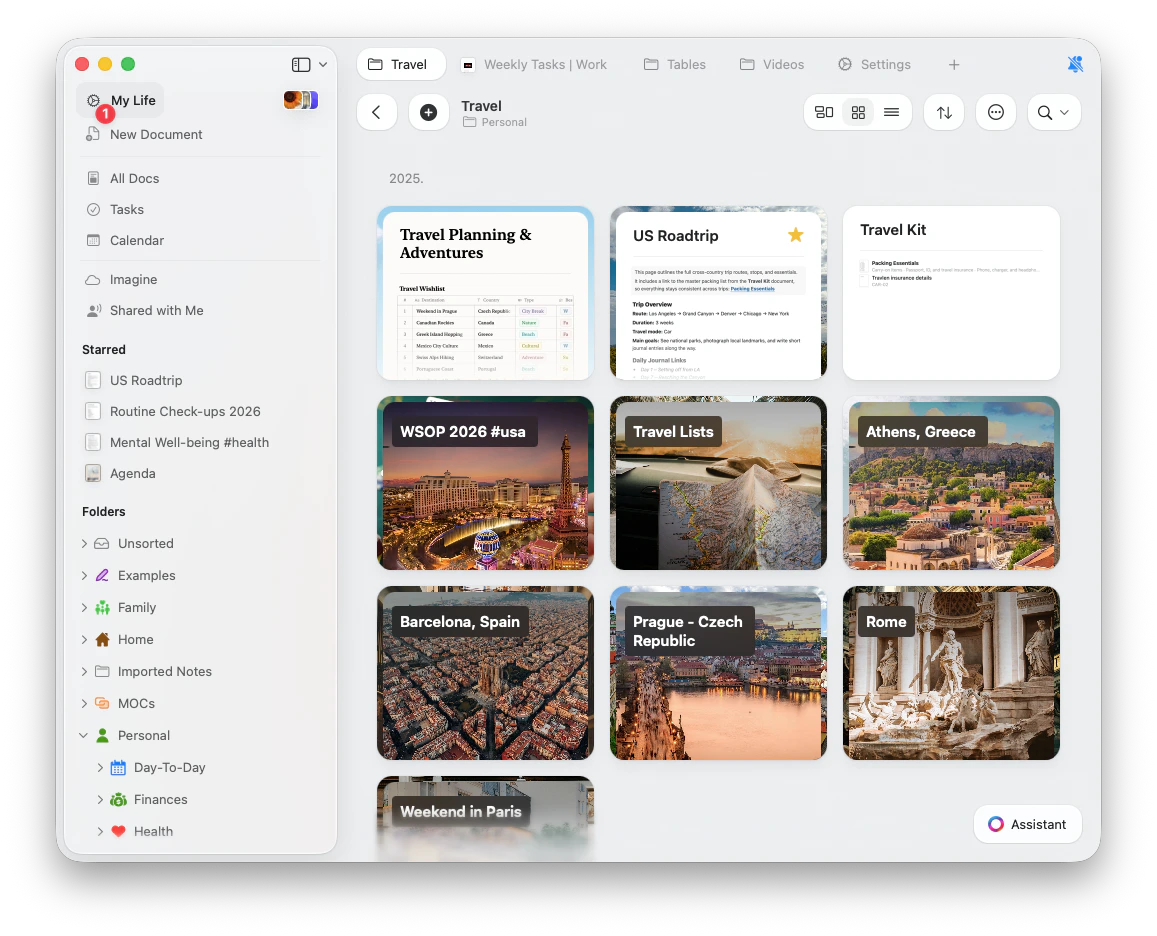
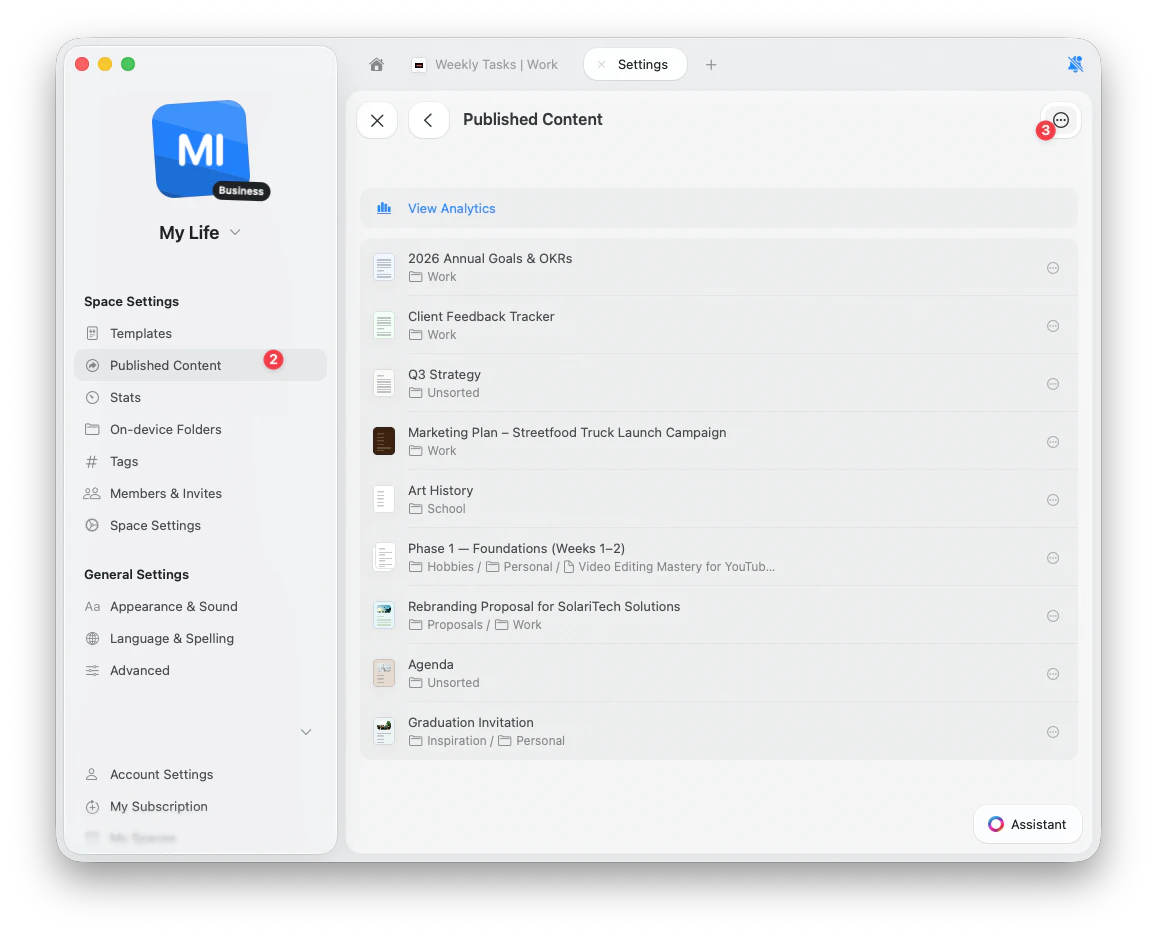
Gehe zu **Settings**
Navigiere zu **Published Content**
Klicke auf die **...** (drei Punkte) Schaltfläche und wähle **Settings**
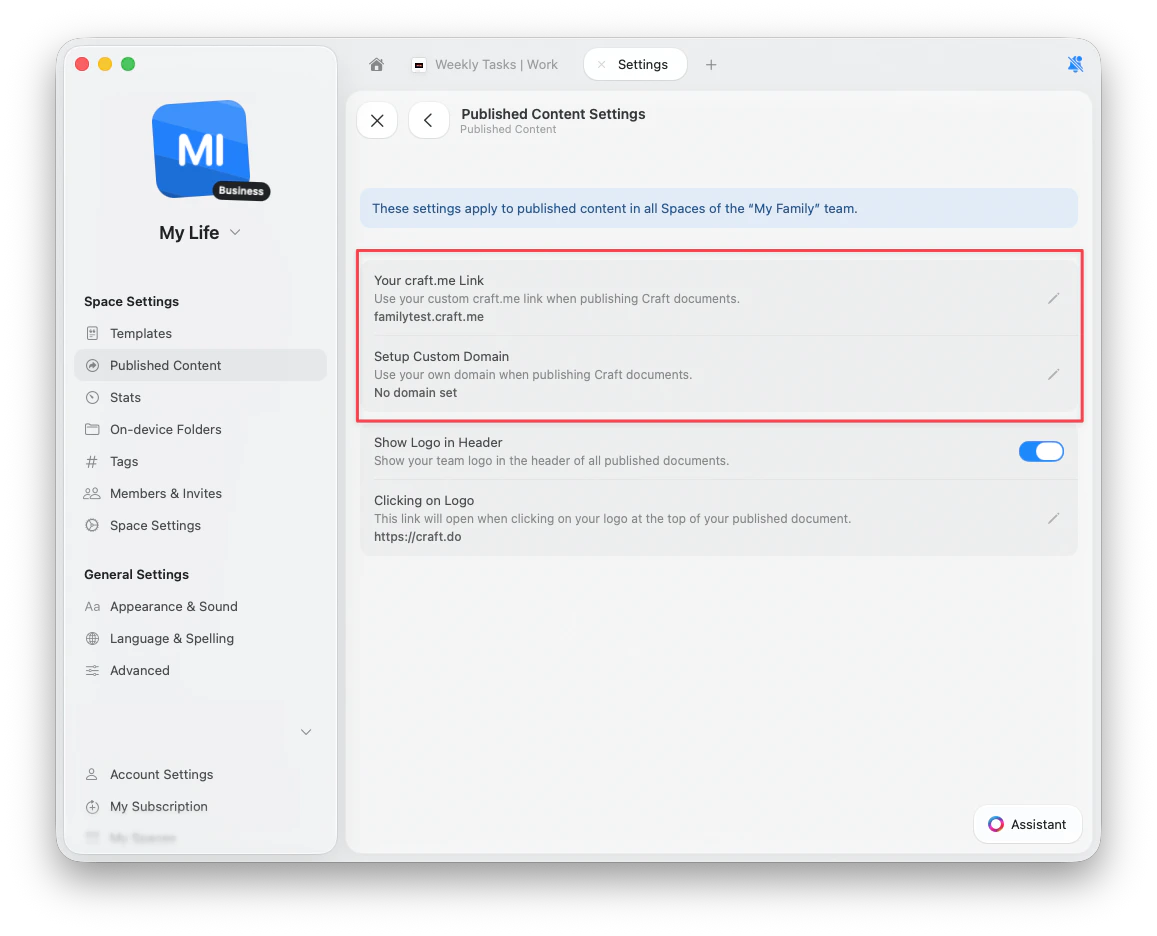
Klicke auf **Your craft.me Link**
Gib die gewünschte Subdomain ein (z. B. `yourname` für `yourname.craft.me`)
 ### Externe eigene Domains (Plus+)
Verbinde deine eigene Domain für vollständige Markensteuerung.
**Beispiel**: `blog.yourcompany.com` oder `docs.yourcompany.com`
So erscheinen veröffentlichte Dokumente als Teil deiner Hauptwebsite und schaffen ein nahtloses Erlebnis für Leser.
Craft unterstützt derzeit **nur Subdomains**, keine Root-Domains. Zum Beispiel ist `blog.company.com` unterstützt, aber `company.com` nicht.
## Einrichtung eigener Domains
Um deine eigene Domain zu verwenden, musst du DNS-Einträge bei deinem Domain-Anbieter ändern.
### Schritt 1: Domain-Einstellungen aufrufen
Gehe zu **Settings**
Navigiere zu **Published Content**
Klicke auf die **...** (drei Punkte) Schaltfläche und wähle **Settings**
Klicke auf **Setup Custom Domain**
Gib deine Subdomain ein (z. B. `blog.yourcompany.com`)
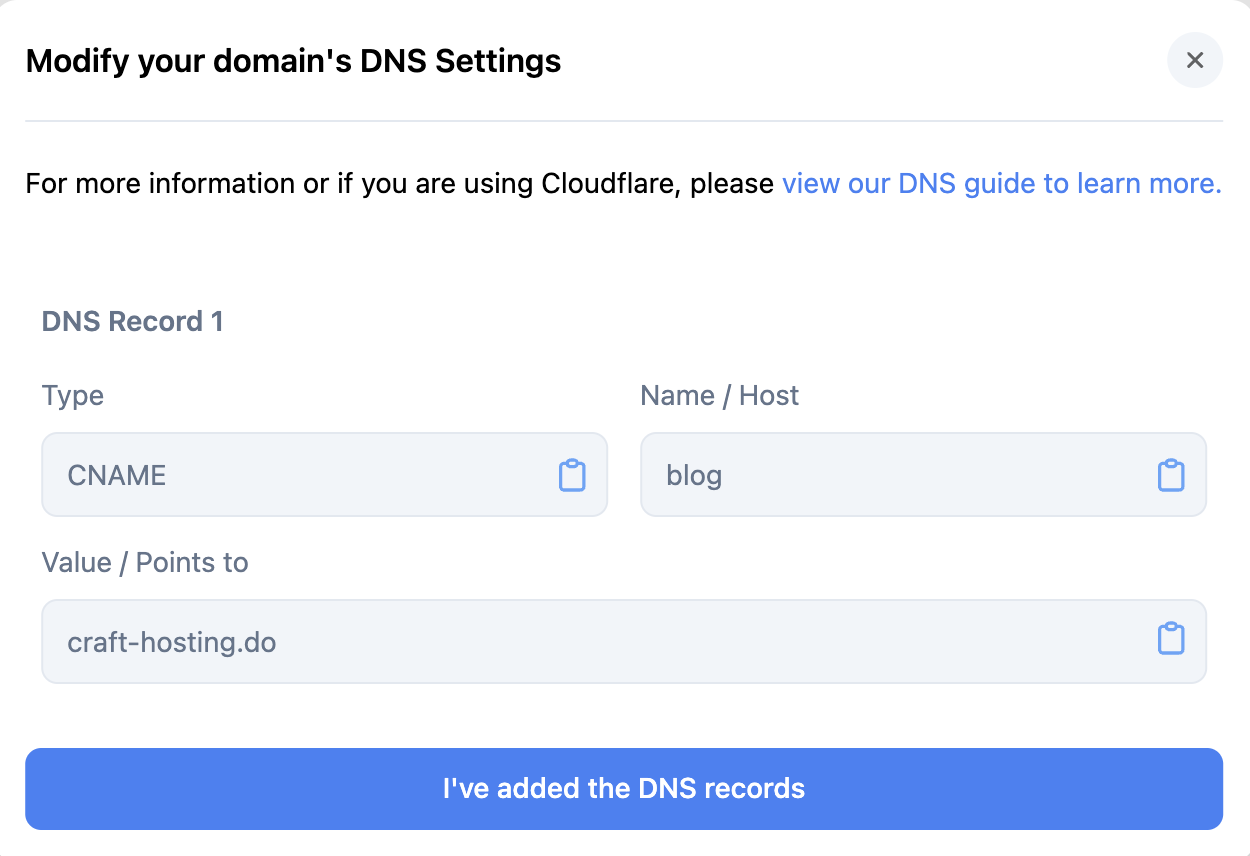
Craft stellt dir die CNAME-Einträge zur Verfügung, die du bei deinem DNS-Anbieter hinzufügen musst.
### Schritt 2: DNS-Einträge konfigurieren
Füge die von Craft bereitgestellten CNAME-Einträge in die DNS-Einstellungen deiner Domain ein. Die Anleitung variiert je nach Anbieter:
1. **CNAME-Eintrag setzen**
Um eine Subdomain zu verbinden (z. B. `blog.yourcompany.com`):
| Type | Name | Content |
| ----- | ---- | ---------------- |
| CNAME | blog | craft-hosting.do |
### Externe eigene Domains (Plus+)
Verbinde deine eigene Domain für vollständige Markensteuerung.
**Beispiel**: `blog.yourcompany.com` oder `docs.yourcompany.com`
So erscheinen veröffentlichte Dokumente als Teil deiner Hauptwebsite und schaffen ein nahtloses Erlebnis für Leser.
Craft unterstützt derzeit **nur Subdomains**, keine Root-Domains. Zum Beispiel ist `blog.company.com` unterstützt, aber `company.com` nicht.
## Einrichtung eigener Domains
Um deine eigene Domain zu verwenden, musst du DNS-Einträge bei deinem Domain-Anbieter ändern.
### Schritt 1: Domain-Einstellungen aufrufen
Gehe zu **Settings**
Navigiere zu **Published Content**
Klicke auf die **...** (drei Punkte) Schaltfläche und wähle **Settings**
Klicke auf **Setup Custom Domain**
Gib deine Subdomain ein (z. B. `blog.yourcompany.com`)
Craft stellt dir die CNAME-Einträge zur Verfügung, die du bei deinem DNS-Anbieter hinzufügen musst.
### Schritt 2: DNS-Einträge konfigurieren
Füge die von Craft bereitgestellten CNAME-Einträge in die DNS-Einstellungen deiner Domain ein. Die Anleitung variiert je nach Anbieter:
1. **CNAME-Eintrag setzen**
Um eine Subdomain zu verbinden (z. B. `blog.yourcompany.com`):
| Type | Name | Content |
| ----- | ---- | ---------------- |
| CNAME | blog | craft-hosting.do |
 2. **SSL/TLS konfigurieren**
Setze den Verschlüsselungsmodus auf **Full** oder **Full (strict)**, um Weiterleitungsfehler zu vermeiden:
2. **SSL/TLS konfigurieren**
Setze den Verschlüsselungsmodus auf **Full** oder **Full (strict)**, um Weiterleitungsfehler zu vermeiden:
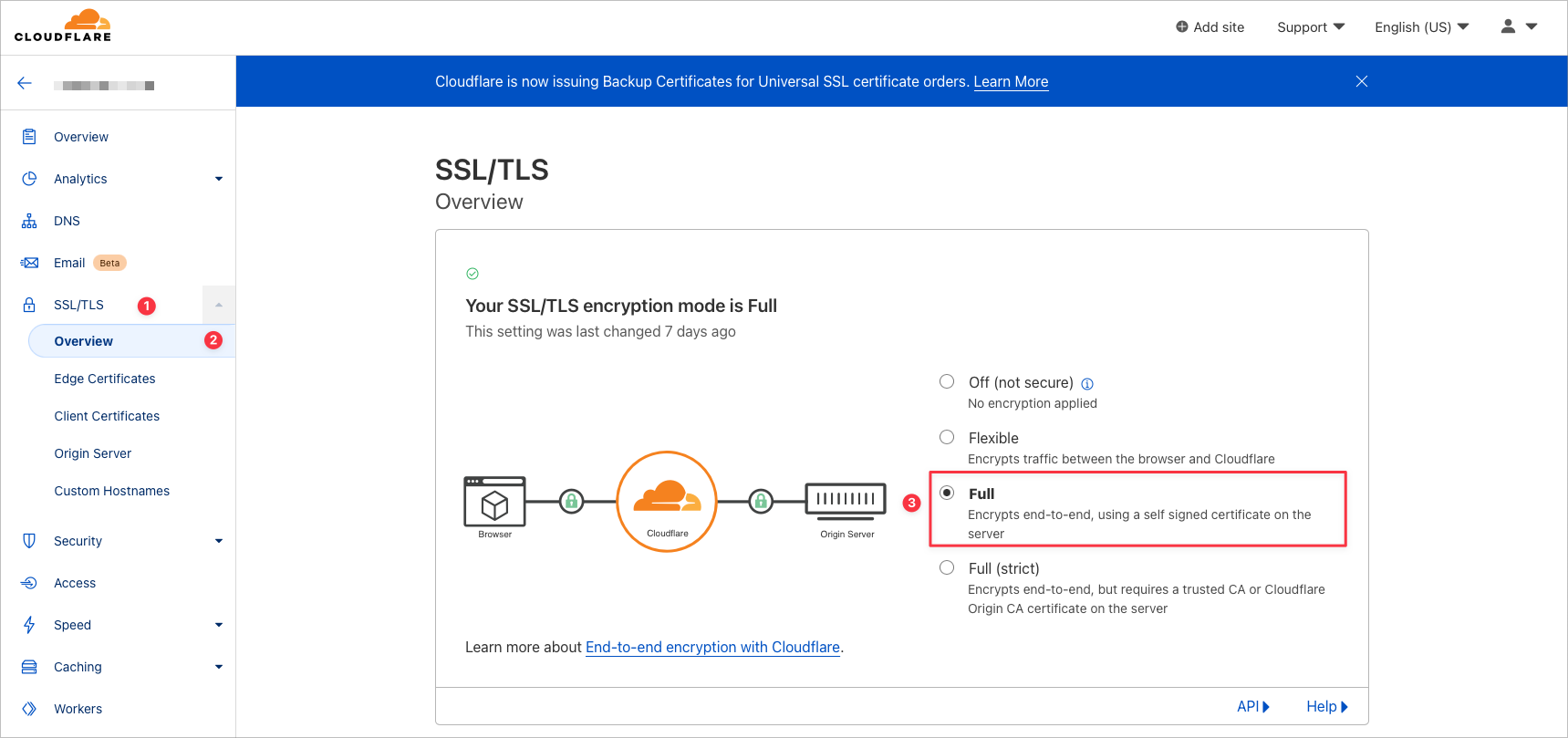 Wenn du `err_too_many_redirects` siehst, steht deine SSL/TLS-Einstellung wahrscheinlich auf "Flexible". Ändere sie zu "Full" oder "Full (strict)", um das zu beheben.
Melde dich bei GoDaddy an und gehe zu **Domainverwaltung**
Unter **My Products** klicke neben Domains auf **DNS verwalten**
Wähle die Domain, die du verwalten möchtest
Klicke auf **Hinzufügen**, um einen neuen Eintrag zu erstellen
Füge die von Craft bereitgestellten CNAME-Einträge ein
Speichere deine Einträge
Kehre zu Craft zurück und klicke **I've added my DNS record**
Die DNS-Propagation dauert normalerweise ein paar Minuten, kann aber bis zu 24 Stunden dauern.
Wähle **Domain List** aus der linken sidebar
Klicke neben deiner Domain auf **Manage**
Klicke auf **Advanced DNS**
Klicke auf **Add New Record**
Füge die CNAME-Einträge von Craft ein
Speichere deine Einträge
Kehre zu Craft zurück und klicke **I've added my DNS record**
Klicke im seitlichen Navigationsbereich auf den Tab **Domains**
Klicke auf das Dropdown neben **Manage** und wähle **DNS**
Scrolle nach unten und klicke unter dem CNAME-Bereich auf **Add Record**
Füge die CNAME-Einträge von Craft ein
Speichere deine Einträge
Kehre zu Craft zurück und klicke **I've added my DNS record**
### Schritt 3: Verbindung überprüfen
Nachdem du die DNS-Einträge hinzugefügt hast:
1. Klicke in Craft auf **I've added my DNS record**
2. Die DNS-Propagation beginnt (normalerweise wenige Minuten, bis zu 24 Stunden)
3. Die Statusanzeige wechselt von gelb auf grün, wenn die Verifikation abgeschlossen ist
4. Deine eigene Domain ist einsatzbereit
Du kannst die DNS-Propagation mit [whatsmydns.net](https://www.whatsmydns.net/) überprüfen.
## Verwaltung eigener Domains
### Trennen einer Domain
Wenn du deine Domain ändern oder entfernen musst:
Gehe zu deinen **Team-Einstellungen**
Scrolle zum Bereich **Danger Zone**
Wähle **Disconnect Custom Domain**
Wenn du eine eigene Domain trennst, werden alle veröffentlichten Links (frühere und aktuelle) auf ihr ursprüngliches `craft.me/s/path` Format zurückgesetzt. Alle mit deiner eigenen Domain geteilten Links funktionieren dann nicht mehr.
### Verwendung von URL-Pfaden
Craft unterstützt die Anpassung sowohl der Domain als auch des URL-Pfads:
**Voller URL-Aufbau**: `subdomain.domain.com/custom-path`
Zum Beispiel: `blog.company.com/product-launch`
Dabei gilt:
* `blog` = Subdomain
* `company.com` = Hauptdomain
* `product-launch` = benutzerdefinierter Pfad
Einzelzeichen-Pfadsegmente werden nicht unterstützt (z. B. `blog.company.com/b/post` funktioniert nicht).
## Häufig gestellte Fragen
### Kann ich eine Root-Domain verwenden?
Derzeit unterstützt Craft nur **Subdomains**, keine Root-Domains.
**Unterstützt**: `blog.company.com/post`
**Nicht unterstützt**: `company.com/post`
Einige Nutzer umgehen das, indem sie `www` als Subdomain mit `/` als Pfad verwenden, aber das ist abhängig vom Anbieter und nicht offiziell unterstützt.
### Wie viele Domains kann ich hinzufügen?
Craft unterstützt derzeit **eine eigene Domain pro Team**. Du kannst deine Domain so oft ändern wie nötig, aber immer nur eine Domain gleichzeitig für alle Dokumente und Spaces aktivieren.
### Muss ich die Domain über Craft kaufen?
Nein, Craft verkauft keine Domains. Du musst bereits eine Domain über einen Registrar wie GoDaddy, Namecheap, Google Domains oder andere besitzen.
### Was passiert mit alten Links nach dem Domainwechsel?
Wenn du deine eigene Domain trennst oder änderst:
* Alle veröffentlichten Links werden wieder auf `craft.me/s/path` zurückgesetzt
* Alte Links mit deiner vorherigen eigenen Domain funktionieren nicht mehr
* Die ursprünglichen Craft-Links funktionieren weiterhin
* Du solltest alle geteilten Links aktualisieren, um die Änderung widerzuspiegeln
### Was passiert, wenn ich mein Plus-Abonnement kündige?
Wenn du auf Starter downgrade:
* Du kannst keine neuen eigenen Domains hinzufügen
* Bestehende Links mit eigener Domain bleiben funktionsfähig
* Du kannst die Konfiguration der eigenen Domain nicht mehr ändern oder aktualisieren
* Alle Einschränkungen des Starter-Plans gelten weiterhin
### Kann ich für ein einzelnes Dokument wieder Craft-Links verwenden?
Nein, eigene Domains gelten für das gesamte Team und können nicht für einzelne Dokumente entfernt werden. Um wieder `craft.me` Links zu verwenden, musst du die eigene Domain vollständig trennen (was alle veröffentlichten Inhalte betrifft).
## Fehlerbehebung
Wenn deine eigene Domain nach 24 Stunden noch nicht funktioniert:
* Überprüfe, ob die DNS-Einträge korrekt hinzugefügt wurden
* Stelle sicher, dass alte DNS-Einträge entfernt wurden
* Prüfe die SSL/TLS-Einstellungen (bei Cloudflare sollte es "Full" oder "Full (strict)" sein)
* Verwende [whatsmydns.net](https://www.whatsmydns.net/), um die DNS-Propagation zu prüfen
* Kontaktiere den Support unter [feedback@craft.do](mailto:feedback@craft.do), wenn die Probleme weiterhin bestehen
Sobald deine eigene Domain erfolgreich verifiziert und aktiviert ist, kann beim Öffnen der Seite die Meldung erscheinen, dass kein Dokument gefunden wurde.
**Lösung**: Du musst eine "Home Page" für deine eigene Domain zuweisen.
Teile ein beliebiges Dokument in deinem Space, das du als Startseite haben möchtest
Entferne in den Freigabe-Einstellungen den URL-Pfad komplett
Klicke **Save**
Dadurch wird das Dokument als Root-Seite deiner eigenen Domain gesetzt. Wenn deine Domain zum Beispiel `blog.company.com` ist, macht das Entfernen des Pfads das Dokument unter `blog.company.com` statt unter `blog.company.com/some-path` erreichbar.
Für allgemeine Probleme mit Fehlerbehebung, Netzwerk oder Konnektivität siehe den [Troubleshooting Guide](/de/introduction/troubleshooting).
***
Erfahre, wie du Dokumente im Web veröffentlichst
Füge benutzerdefinierte Logos zu veröffentlichten Seiten hinzu
Verfolge Engagement bei veröffentlichten Inhalten
Wenn du `err_too_many_redirects` siehst, steht deine SSL/TLS-Einstellung wahrscheinlich auf "Flexible". Ändere sie zu "Full" oder "Full (strict)", um das zu beheben.
Melde dich bei GoDaddy an und gehe zu **Domainverwaltung**
Unter **My Products** klicke neben Domains auf **DNS verwalten**
Wähle die Domain, die du verwalten möchtest
Klicke auf **Hinzufügen**, um einen neuen Eintrag zu erstellen
Füge die von Craft bereitgestellten CNAME-Einträge ein
Speichere deine Einträge
Kehre zu Craft zurück und klicke **I've added my DNS record**
Die DNS-Propagation dauert normalerweise ein paar Minuten, kann aber bis zu 24 Stunden dauern.
Wähle **Domain List** aus der linken sidebar
Klicke neben deiner Domain auf **Manage**
Klicke auf **Advanced DNS**
Klicke auf **Add New Record**
Füge die CNAME-Einträge von Craft ein
Speichere deine Einträge
Kehre zu Craft zurück und klicke **I've added my DNS record**
Klicke im seitlichen Navigationsbereich auf den Tab **Domains**
Klicke auf das Dropdown neben **Manage** und wähle **DNS**
Scrolle nach unten und klicke unter dem CNAME-Bereich auf **Add Record**
Füge die CNAME-Einträge von Craft ein
Speichere deine Einträge
Kehre zu Craft zurück und klicke **I've added my DNS record**
### Schritt 3: Verbindung überprüfen
Nachdem du die DNS-Einträge hinzugefügt hast:
1. Klicke in Craft auf **I've added my DNS record**
2. Die DNS-Propagation beginnt (normalerweise wenige Minuten, bis zu 24 Stunden)
3. Die Statusanzeige wechselt von gelb auf grün, wenn die Verifikation abgeschlossen ist
4. Deine eigene Domain ist einsatzbereit
Du kannst die DNS-Propagation mit [whatsmydns.net](https://www.whatsmydns.net/) überprüfen.
## Verwaltung eigener Domains
### Trennen einer Domain
Wenn du deine Domain ändern oder entfernen musst:
Gehe zu deinen **Team-Einstellungen**
Scrolle zum Bereich **Danger Zone**
Wähle **Disconnect Custom Domain**
Wenn du eine eigene Domain trennst, werden alle veröffentlichten Links (frühere und aktuelle) auf ihr ursprüngliches `craft.me/s/path` Format zurückgesetzt. Alle mit deiner eigenen Domain geteilten Links funktionieren dann nicht mehr.
### Verwendung von URL-Pfaden
Craft unterstützt die Anpassung sowohl der Domain als auch des URL-Pfads:
**Voller URL-Aufbau**: `subdomain.domain.com/custom-path`
Zum Beispiel: `blog.company.com/product-launch`
Dabei gilt:
* `blog` = Subdomain
* `company.com` = Hauptdomain
* `product-launch` = benutzerdefinierter Pfad
Einzelzeichen-Pfadsegmente werden nicht unterstützt (z. B. `blog.company.com/b/post` funktioniert nicht).
## Häufig gestellte Fragen
### Kann ich eine Root-Domain verwenden?
Derzeit unterstützt Craft nur **Subdomains**, keine Root-Domains.
**Unterstützt**: `blog.company.com/post`
**Nicht unterstützt**: `company.com/post`
Einige Nutzer umgehen das, indem sie `www` als Subdomain mit `/` als Pfad verwenden, aber das ist abhängig vom Anbieter und nicht offiziell unterstützt.
### Wie viele Domains kann ich hinzufügen?
Craft unterstützt derzeit **eine eigene Domain pro Team**. Du kannst deine Domain so oft ändern wie nötig, aber immer nur eine Domain gleichzeitig für alle Dokumente und Spaces aktivieren.
### Muss ich die Domain über Craft kaufen?
Nein, Craft verkauft keine Domains. Du musst bereits eine Domain über einen Registrar wie GoDaddy, Namecheap, Google Domains oder andere besitzen.
### Was passiert mit alten Links nach dem Domainwechsel?
Wenn du deine eigene Domain trennst oder änderst:
* Alle veröffentlichten Links werden wieder auf `craft.me/s/path` zurückgesetzt
* Alte Links mit deiner vorherigen eigenen Domain funktionieren nicht mehr
* Die ursprünglichen Craft-Links funktionieren weiterhin
* Du solltest alle geteilten Links aktualisieren, um die Änderung widerzuspiegeln
### Was passiert, wenn ich mein Plus-Abonnement kündige?
Wenn du auf Starter downgrade:
* Du kannst keine neuen eigenen Domains hinzufügen
* Bestehende Links mit eigener Domain bleiben funktionsfähig
* Du kannst die Konfiguration der eigenen Domain nicht mehr ändern oder aktualisieren
* Alle Einschränkungen des Starter-Plans gelten weiterhin
### Kann ich für ein einzelnes Dokument wieder Craft-Links verwenden?
Nein, eigene Domains gelten für das gesamte Team und können nicht für einzelne Dokumente entfernt werden. Um wieder `craft.me` Links zu verwenden, musst du die eigene Domain vollständig trennen (was alle veröffentlichten Inhalte betrifft).
## Fehlerbehebung
Wenn deine eigene Domain nach 24 Stunden noch nicht funktioniert:
* Überprüfe, ob die DNS-Einträge korrekt hinzugefügt wurden
* Stelle sicher, dass alte DNS-Einträge entfernt wurden
* Prüfe die SSL/TLS-Einstellungen (bei Cloudflare sollte es "Full" oder "Full (strict)" sein)
* Verwende [whatsmydns.net](https://www.whatsmydns.net/), um die DNS-Propagation zu prüfen
* Kontaktiere den Support unter [feedback@craft.do](mailto:feedback@craft.do), wenn die Probleme weiterhin bestehen
Sobald deine eigene Domain erfolgreich verifiziert und aktiviert ist, kann beim Öffnen der Seite die Meldung erscheinen, dass kein Dokument gefunden wurde.
**Lösung**: Du musst eine "Home Page" für deine eigene Domain zuweisen.
Teile ein beliebiges Dokument in deinem Space, das du als Startseite haben möchtest
Entferne in den Freigabe-Einstellungen den URL-Pfad komplett
Klicke **Save**
Dadurch wird das Dokument als Root-Seite deiner eigenen Domain gesetzt. Wenn deine Domain zum Beispiel `blog.company.com` ist, macht das Entfernen des Pfads das Dokument unter `blog.company.com` statt unter `blog.company.com/some-path` erreichbar.
Für allgemeine Probleme mit Fehlerbehebung, Netzwerk oder Konnektivität siehe den [Troubleshooting Guide](/de/introduction/troubleshooting).
***
Erfahre, wie du Dokumente im Web veröffentlichst
Füge benutzerdefinierte Logos zu veröffentlichten Seiten hinzu
Verfolge Engagement bei veröffentlichten Inhalten