> ## Documentation Index
> Fetch the complete documentation index at: https://craft-support.mintlify.site/llms.txt
> Use this file to discover all available pages before exploring further.
# Branding
> Zeige dein Logo auf veröffentlichten Seiten an, um ein professionelles, markenbewusstes Erlebnis für Leser zu schaffen.
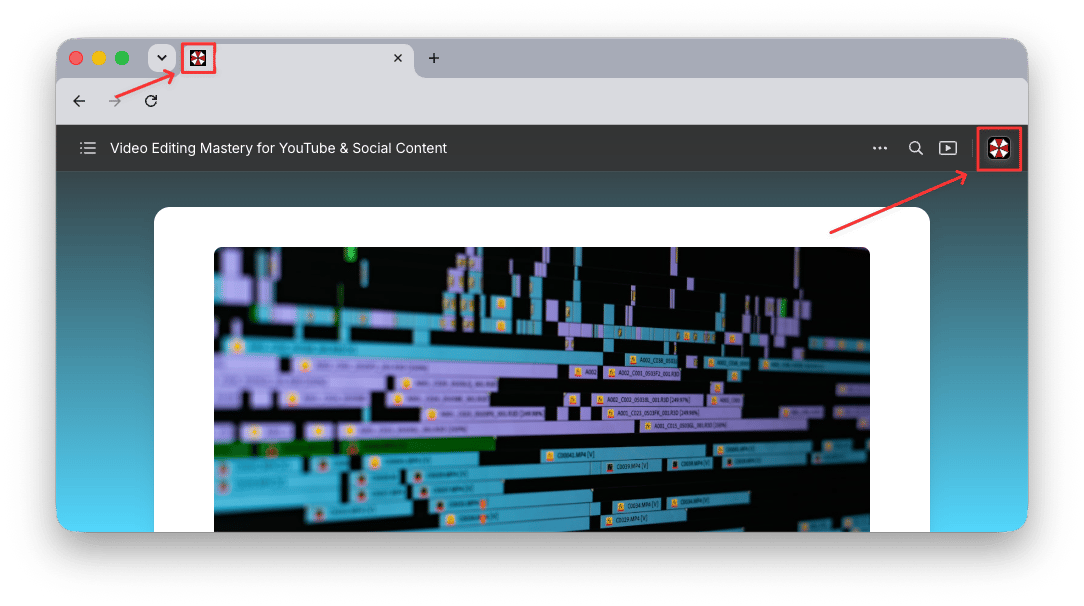
Lass deine veröffentlichten Craft-Dokumente deine Markenidentität widerspiegeln. Dein Logo kann auf allen veröffentlichten Seiten angezeigt werden und erscheint sowohl in der Seitenkopfzeile als auch im Browser-Tab.
Individuelle Branding-Funktionen sind in den **Plus-, Family-, Team- und Business**-Plänen verfügbar.
## Logo auf veröffentlichten Seiten
Wenn aktiviert, erscheint dein Logo in der **oberen rechten Ecke** jedes veröffentlichten Dokuments und als **Browser-Tab-Favicon**. Leser können auf das Logo klicken, um eine URL deiner Wahl zu besuchen (z. B. deine Website).
 ## Dein Logo aktivieren
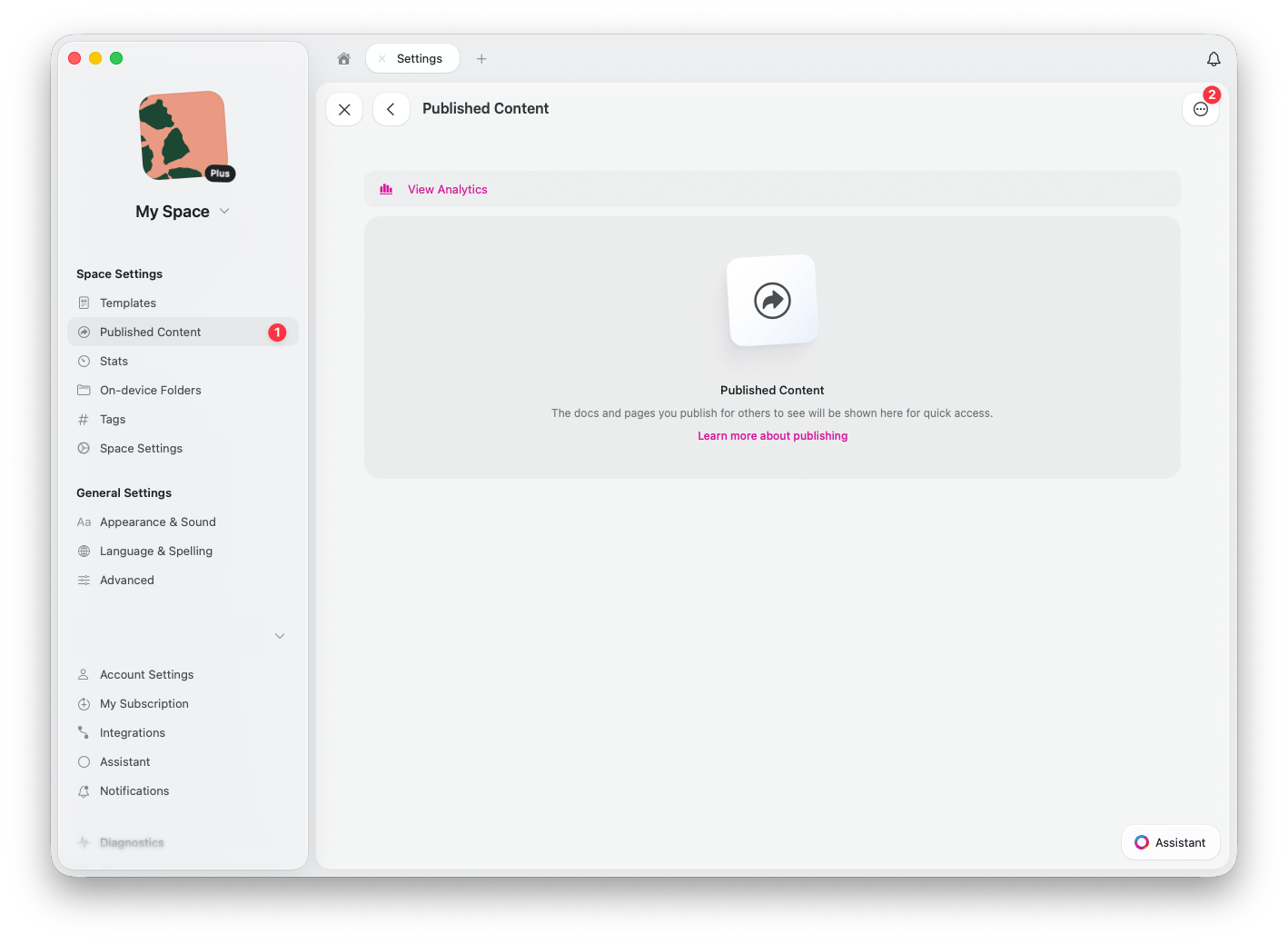
Gehe in der Craft Web- oder Desktop-App zu **Space-Einstellungen** > **Veröffentlichte Inhalte**
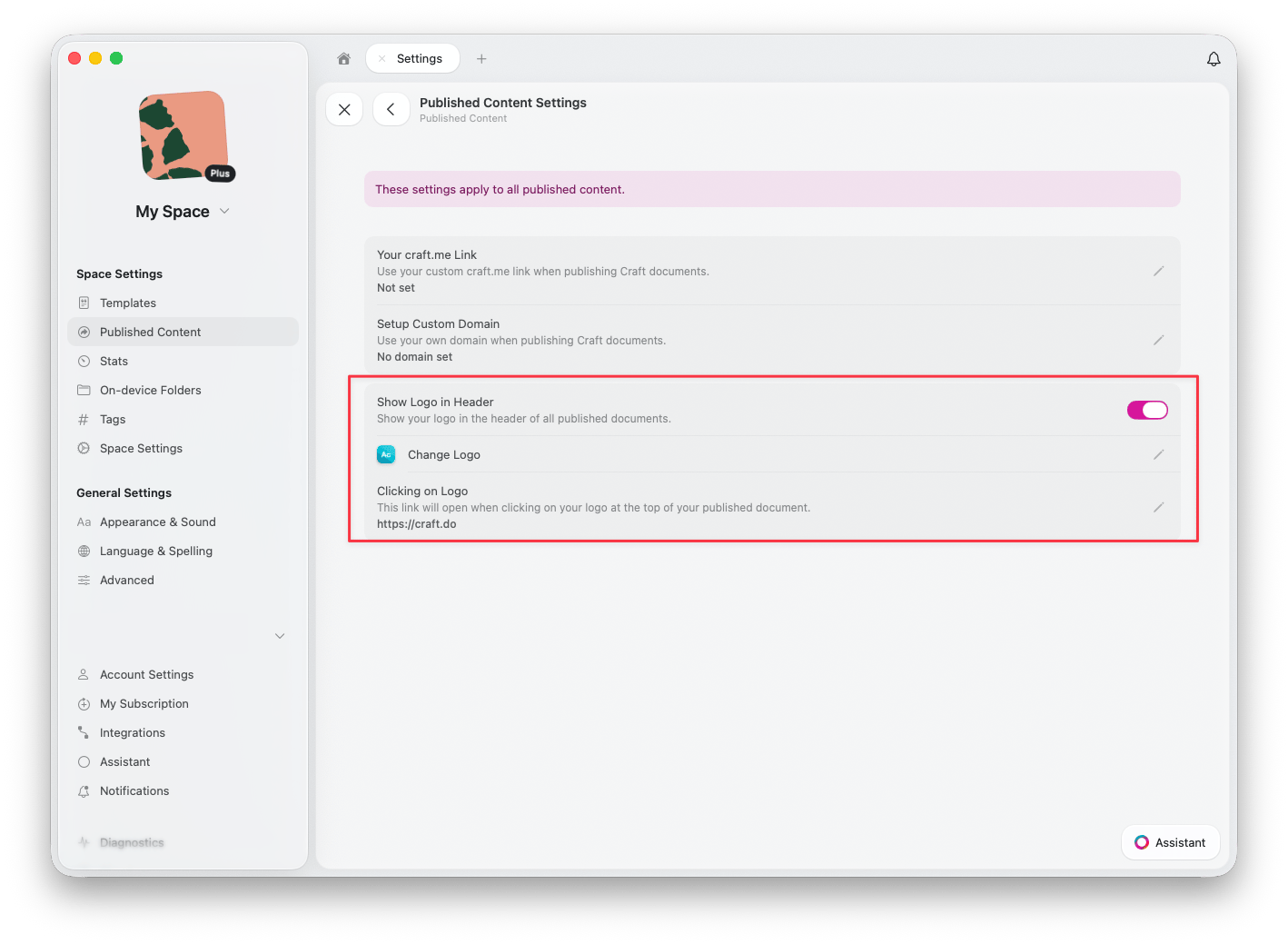
Klicke auf das Einstellungssymbol, um auf die **Einstellungen für veröffentlichte Inhalte** zuzugreifen
Aktiviere **Show Logo in Header**, um dein Logo in der Kopfzeile aller veröffentlichten Dokumente anzuzeigen
Klicke auf **Change Logo**, um das auf deinen veröffentlichten Seiten angezeigte Logo hochzuladen oder zu aktualisieren
Lege unter **Clicking on Logo** die URL fest, die geöffnet wird, wenn Leser auf dein Logo klicken (z. B. deine Website-Startseite)
## Dein Logo aktivieren
Gehe in der Craft Web- oder Desktop-App zu **Space-Einstellungen** > **Veröffentlichte Inhalte**
Klicke auf das Einstellungssymbol, um auf die **Einstellungen für veröffentlichte Inhalte** zuzugreifen
Aktiviere **Show Logo in Header**, um dein Logo in der Kopfzeile aller veröffentlichten Dokumente anzuzeigen
Klicke auf **Change Logo**, um das auf deinen veröffentlichten Seiten angezeigte Logo hochzuladen oder zu aktualisieren
Lege unter **Clicking on Logo** die URL fest, die geöffnet wird, wenn Leser auf dein Logo klicken (z. B. deine Website-Startseite)
 ## Kombinierte Branding-Funktionen
Individuelles Branding arbeitet zusammen mit anderen Veröffentlichungsfunktionen, um ein vollständiges Markenerlebnis zu schaffen:
**Eigene Domains** -- Verwende deine eigene Domain (z. B. `blog.yourcompany.com`) anstelle von `craft.me`
**Logo** -- Zeige dein Logo auf allen veröffentlichten Seiten an
**Benutzerdefinierter craft.me-Link** -- Personalisiere deine craft.me-URL, um sie an deine Marke anzupassen
Zusammen ermöglichen dir diese Funktionen, professionelle Inhalte zu veröffentlichen, die wie ein nahtloser Teil deiner Marke aussehen und sich anfühlen, während du im Hintergrund Crafts leistungsstarke Dokumentfunktionen nutzt.
***
Verbinde deine eigene Domain mit veröffentlichten Inhalten
Erfahre, wie du Dokumente im Web veröffentlichst
## Kombinierte Branding-Funktionen
Individuelles Branding arbeitet zusammen mit anderen Veröffentlichungsfunktionen, um ein vollständiges Markenerlebnis zu schaffen:
**Eigene Domains** -- Verwende deine eigene Domain (z. B. `blog.yourcompany.com`) anstelle von `craft.me`
**Logo** -- Zeige dein Logo auf allen veröffentlichten Seiten an
**Benutzerdefinierter craft.me-Link** -- Personalisiere deine craft.me-URL, um sie an deine Marke anzupassen
Zusammen ermöglichen dir diese Funktionen, professionelle Inhalte zu veröffentlichen, die wie ein nahtloser Teil deiner Marke aussehen und sich anfühlen, während du im Hintergrund Crafts leistungsstarke Dokumentfunktionen nutzt.
***
Verbinde deine eigene Domain mit veröffentlichten Inhalten
Erfahre, wie du Dokumente im Web veröffentlichst