> ## Documentation Index
> Fetch the complete documentation index at: https://craft-support.mintlify.site/llms.txt
> Use this file to discover all available pages before exploring further.
# Felder und Spalten neu anordnen
> Passen Sie an, wie Ihre Collection-Felder und -Spalten in verschiedenen Ansichten erscheinen.
Halten Sie Ihre Collections organisiert, indem Sie anpassen, wie Ihre Felder und Spalten angezeigt werden. Sie können die **Standardreihenfolge der Felder** in Ihrer Collection sowie die **Spaltenreihenfolge in bestimmten Ansichten** steuern.
## Felder in Ihrer Collection neu anordnen
Das Ändern der Feldreihenfolge beeinflusst die Darstellung auf **einzelnen Elementseiten** und legt die **Standardreihenfolge** für alle neuen Ansichten fest.
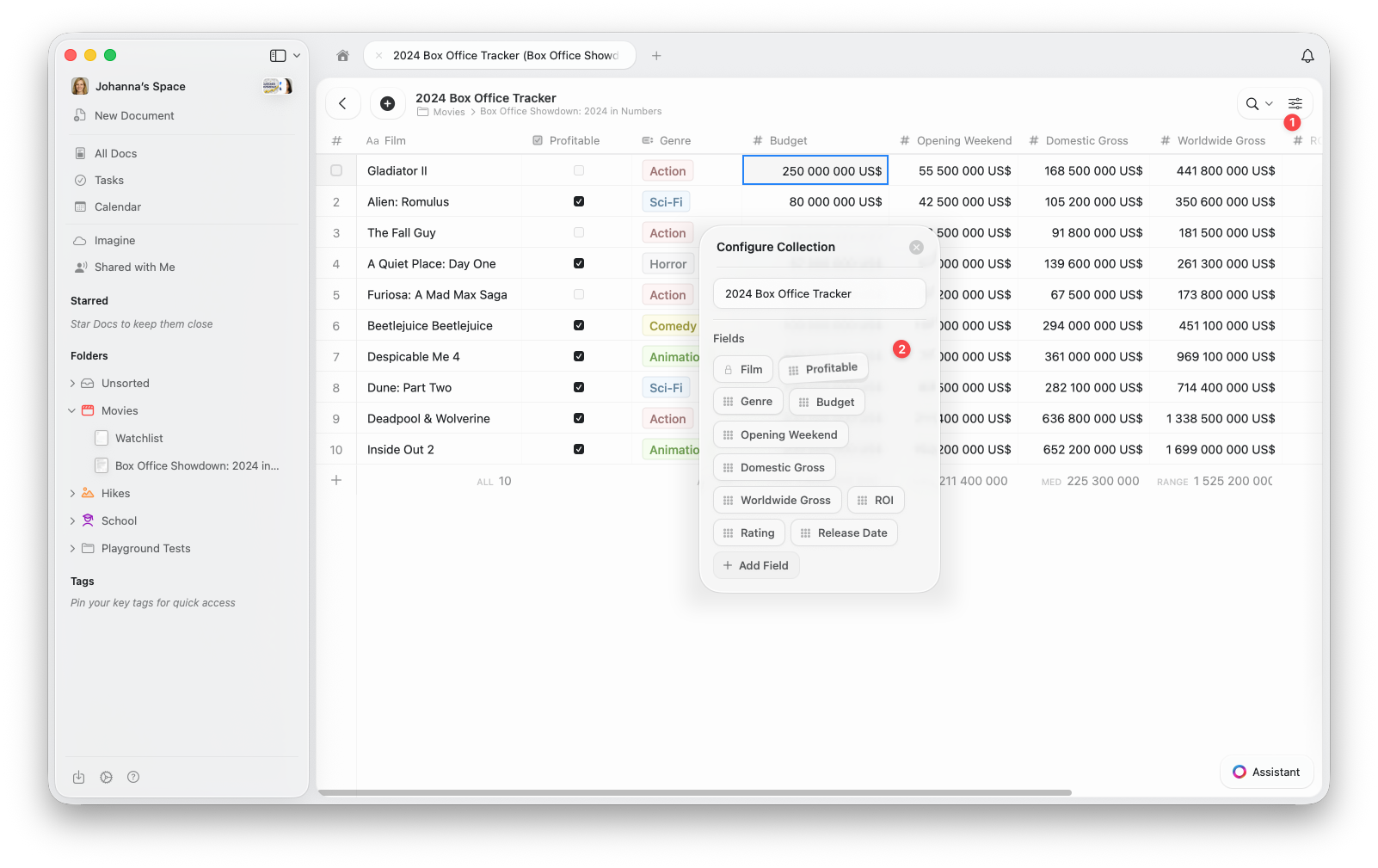 Öffnen Sie das Konfigurationsmenü **(⋯)** oben in Ihrer Collection
Wählen Sie **Collection konfigurieren** aus dem Menü
Im Fenster „Collection konfigurieren" können Sie Ihre Felder per **Drag-and-Drop** neu anordnen. Hier können Sie auch neue Felder hinzufügen oder bestehende entfernen.
Ihre neue Reihenfolge wird automatisch auf alle Elemente in der Collection und auf alle neuen Ansichten angewendet, die Sie erstellen.
## Spalten in einer Ansicht neu anordnen
Sie können Spalten auch für eine **bestimmte Ansicht** neu anordnen. So können Sie flexibel anpassen, was sichtbar ist und wie es angeordnet wird, ohne die Standard-Feldreihenfolge Ihrer Collection zu ändern.
Öffnen Sie das Konfigurationsmenü **(⋯)**
Wählen Sie **Felder ein-/ausblenden**
Ordnen Sie die Felder per **Drag-and-Drop** nach Wunsch an. Hier können Sie auch festlegen, welche Felder in Ihrer Ansicht angezeigt werden sollen.
Öffnen Sie das Konfigurationsmenü **(⋯)** oben in Ihrer Collection
Wählen Sie **Collection konfigurieren** aus dem Menü
Im Fenster „Collection konfigurieren" können Sie Ihre Felder per **Drag-and-Drop** neu anordnen. Hier können Sie auch neue Felder hinzufügen oder bestehende entfernen.
Ihre neue Reihenfolge wird automatisch auf alle Elemente in der Collection und auf alle neuen Ansichten angewendet, die Sie erstellen.
## Spalten in einer Ansicht neu anordnen
Sie können Spalten auch für eine **bestimmte Ansicht** neu anordnen. So können Sie flexibel anpassen, was sichtbar ist und wie es angeordnet wird, ohne die Standard-Feldreihenfolge Ihrer Collection zu ändern.
Öffnen Sie das Konfigurationsmenü **(⋯)**
Wählen Sie **Felder ein-/ausblenden**
Ordnen Sie die Felder per **Drag-and-Drop** nach Wunsch an. Hier können Sie auch festlegen, welche Felder in Ihrer Ansicht angezeigt werden sollen.
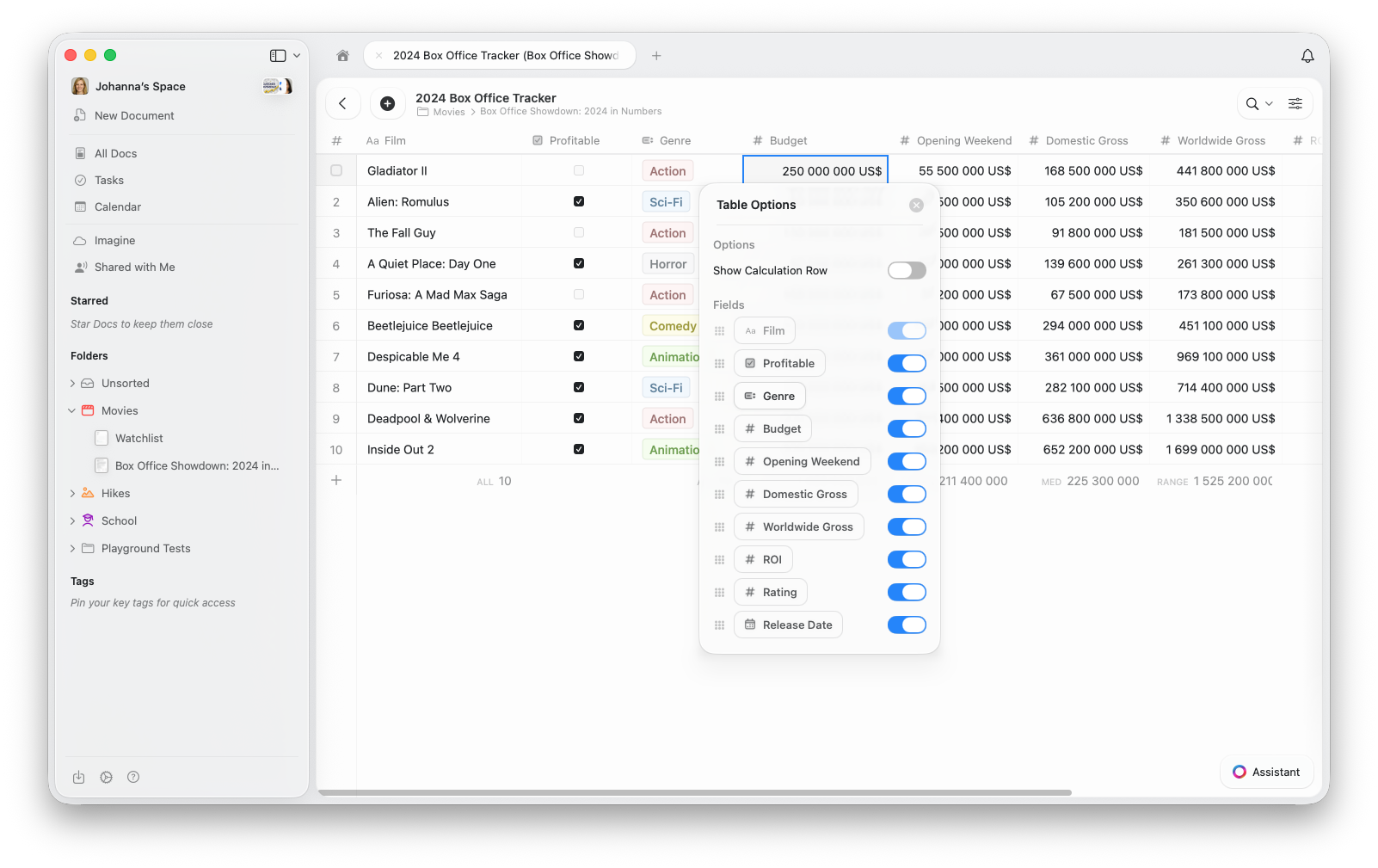 Dies ändert nur das Layout der aktuellen Ansicht – Ihre Standard-Feldreihenfolge und andere Ansichten bleiben unverändert.
In der Galerieansicht steuert die Feldsichtbarkeit, welche Eigenschaften auf jeder Karte angezeigt werden. Die Reihenfolge unter „Felder ein-/ausblenden" bestimmt die Anzeigereihenfolge auf jeder Karte.
Verwenden Sie die **Feld-Neuanordnung**, um eine einheitliche Struktur in Ihrer Collection zu schaffen, und die **Spalten-Neuanordnung**, wenn Sie ein individuelles Layout für eine bestimmte Ansicht wünschen.
## Verwandte Artikel
Erfahren Sie mehr über Sortierung, Filterung und Gruppierung in Collection-Ansichten
Zeigen Sie Ihre Collection als visuelle Karten mit Bildvorschau an
Erfahren Sie mehr über Craft Collections und Feldtypen
Dies ändert nur das Layout der aktuellen Ansicht – Ihre Standard-Feldreihenfolge und andere Ansichten bleiben unverändert.
In der Galerieansicht steuert die Feldsichtbarkeit, welche Eigenschaften auf jeder Karte angezeigt werden. Die Reihenfolge unter „Felder ein-/ausblenden" bestimmt die Anzeigereihenfolge auf jeder Karte.
Verwenden Sie die **Feld-Neuanordnung**, um eine einheitliche Struktur in Ihrer Collection zu schaffen, und die **Spalten-Neuanordnung**, wenn Sie ein individuelles Layout für eine bestimmte Ansicht wünschen.
## Verwandte Artikel
Erfahren Sie mehr über Sortierung, Filterung und Gruppierung in Collection-Ansichten
Zeigen Sie Ihre Collection als visuelle Karten mit Bildvorschau an
Erfahren Sie mehr über Craft Collections und Feldtypen