> ## Documentation Index
> Fetch the complete documentation index at: https://craft-support.mintlify.site/llms.txt
> Use this file to discover all available pages before exploring further.
# Kanban-Ansicht für Collections
> Organisieren Sie Ihre Collection als Kanban-Board mit ziehbaren Karten in Spalten. Ideal für die Verfolgung von Workflows, Aufgabenstatus und Projektphasen in Craft.
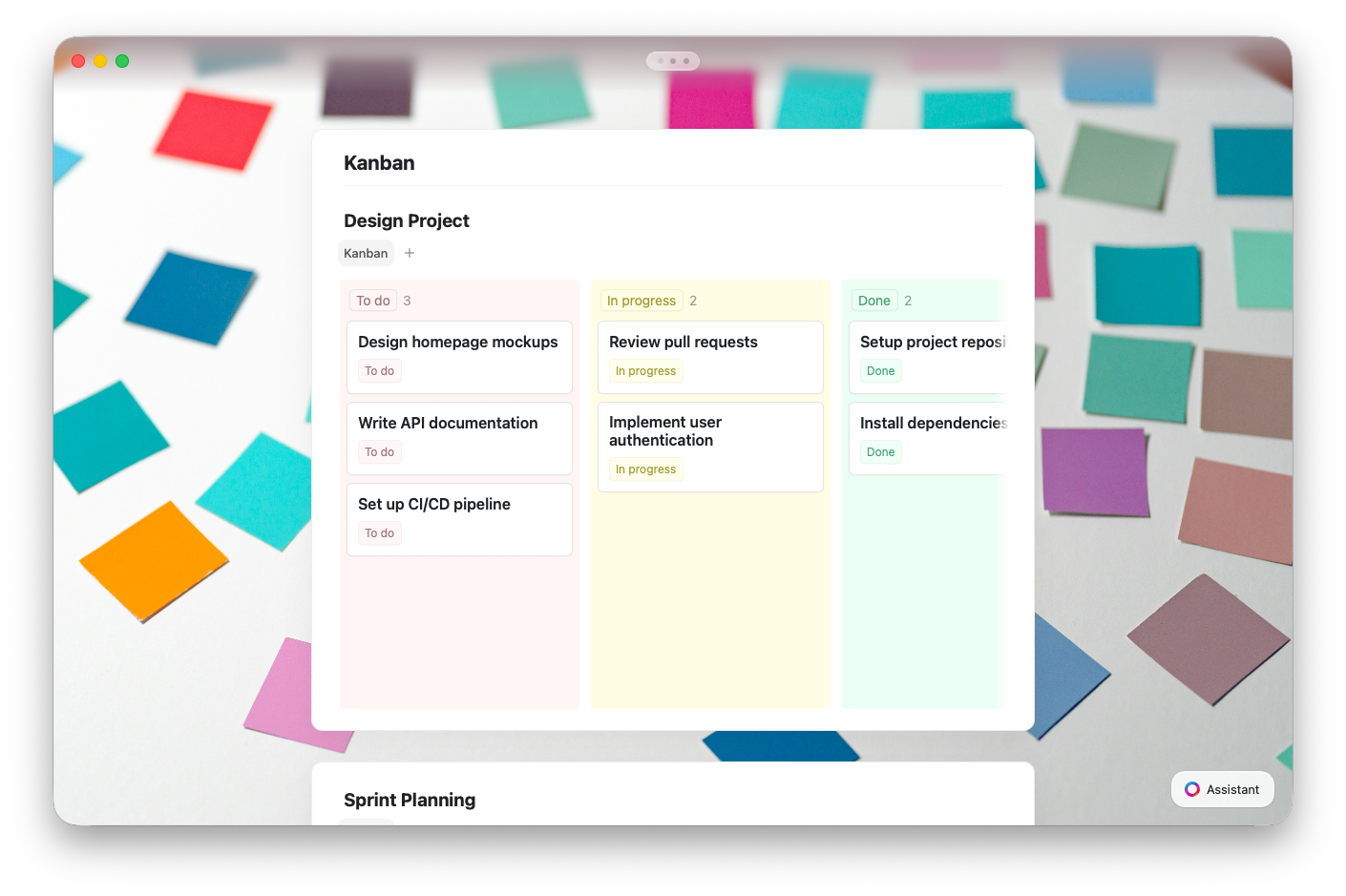
Die Kanban-Ansicht zeigt Ihre Collection als Board mit Spalten an, wobei jede Spalte einen Wert aus einem gruppierten Feld repräsentiert. Ziehen Sie Karten zwischen Spalten, um deren Status sofort zu aktualisieren.
 ## Kanban-Ansicht vs. andere Ansichten
Alle Ansichten teilen sich dieselben Daten — ein Wechsel zwischen ihnen löscht oder verändert Ihre Einträge nicht.
| Kanban verwenden, wenn... | Tabelle verwenden, wenn... | Galerie verwenden, wenn... |
| --------------------------------------------------------------- | -------------------------------------------- | ------------------------------------------- |
| Elemente durch Phasen verfolgt werden (zu erledigen → erledigt) | Viele Felder nebeneinander verglichen werden | Einträge Bilder oder visuelle Inhalte haben |
| Ein visuelles Workflow-Board gewünscht wird | Tabellenartige Bearbeitung benötigt wird | Visuelles Durchstöbern (Portfolios, Medien) |
| Statusänderungen häufig vorkommen | Massendateneingabe erforderlich ist | Kompakte Übersicht mit Vorschauen |
## Kanban-Ansicht erstellen
### Per Slash-Befehl
Tippen Sie **`/kanban`** an einer beliebigen Stelle in einem Dokument und wählen Sie **Kanban-Collection einfügen** aus dem Befehlsmenü. Dadurch wird eine neue Collection mit einer einsatzbereiten Kanban-Ansicht erstellt.
## Kanban-Ansicht vs. andere Ansichten
Alle Ansichten teilen sich dieselben Daten — ein Wechsel zwischen ihnen löscht oder verändert Ihre Einträge nicht.
| Kanban verwenden, wenn... | Tabelle verwenden, wenn... | Galerie verwenden, wenn... |
| --------------------------------------------------------------- | -------------------------------------------- | ------------------------------------------- |
| Elemente durch Phasen verfolgt werden (zu erledigen → erledigt) | Viele Felder nebeneinander verglichen werden | Einträge Bilder oder visuelle Inhalte haben |
| Ein visuelles Workflow-Board gewünscht wird | Tabellenartige Bearbeitung benötigt wird | Visuelles Durchstöbern (Portfolios, Medien) |
| Statusänderungen häufig vorkommen | Massendateneingabe erforderlich ist | Kompakte Übersicht mit Vorschauen |
## Kanban-Ansicht erstellen
### Per Slash-Befehl
Tippen Sie **`/kanban`** an einer beliebigen Stelle in einem Dokument und wählen Sie **Kanban-Collection einfügen** aus dem Befehlsmenü. Dadurch wird eine neue Collection mit einer einsatzbereiten Kanban-Ansicht erstellt.
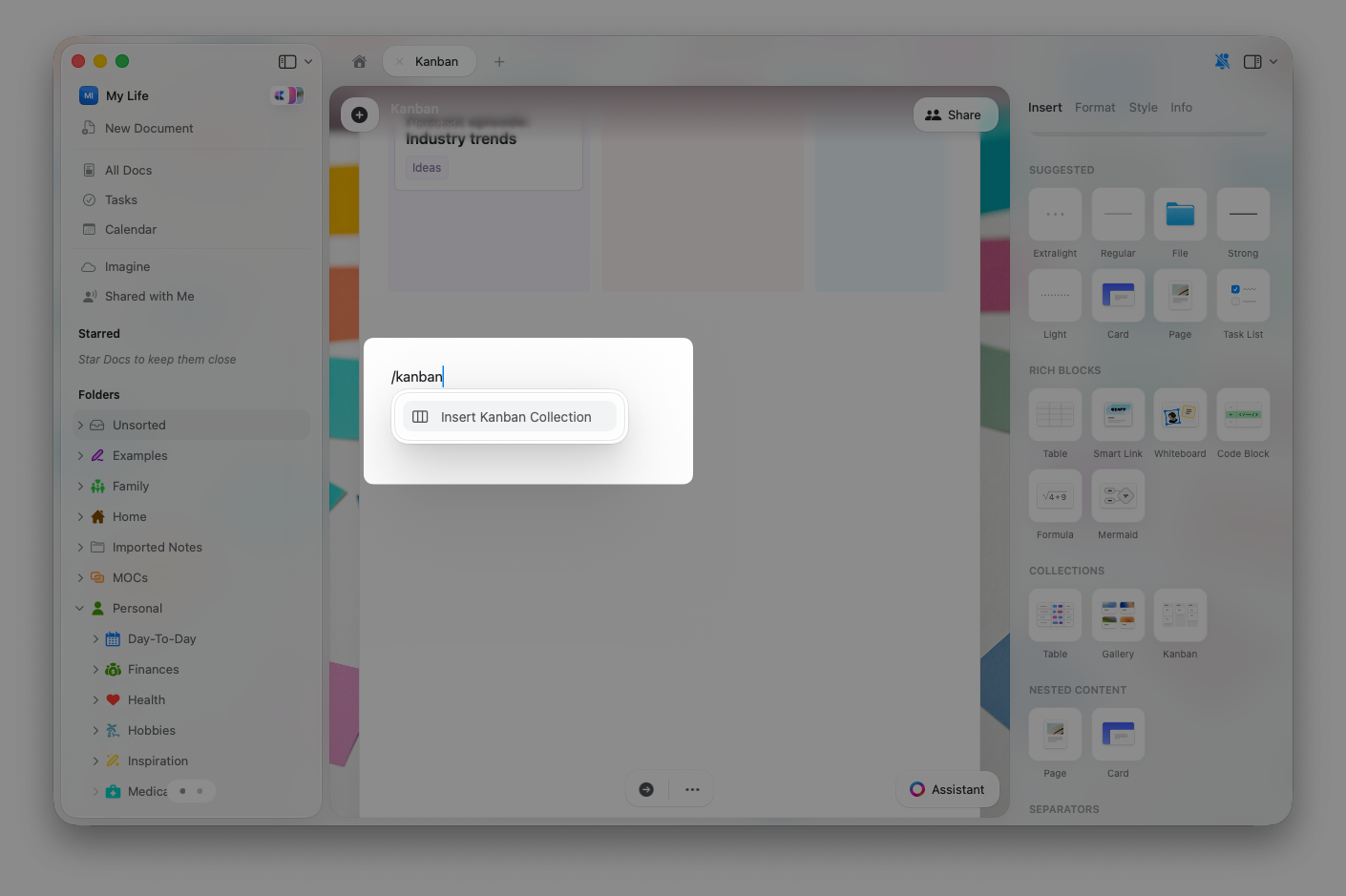 Standardmäßig wird ein **Status**-Feld mit drei Spalten erstellt: **Zu erledigen**, **In Bearbeitung** und **Erledigt**.
 ### Über das Einfüge-Panel
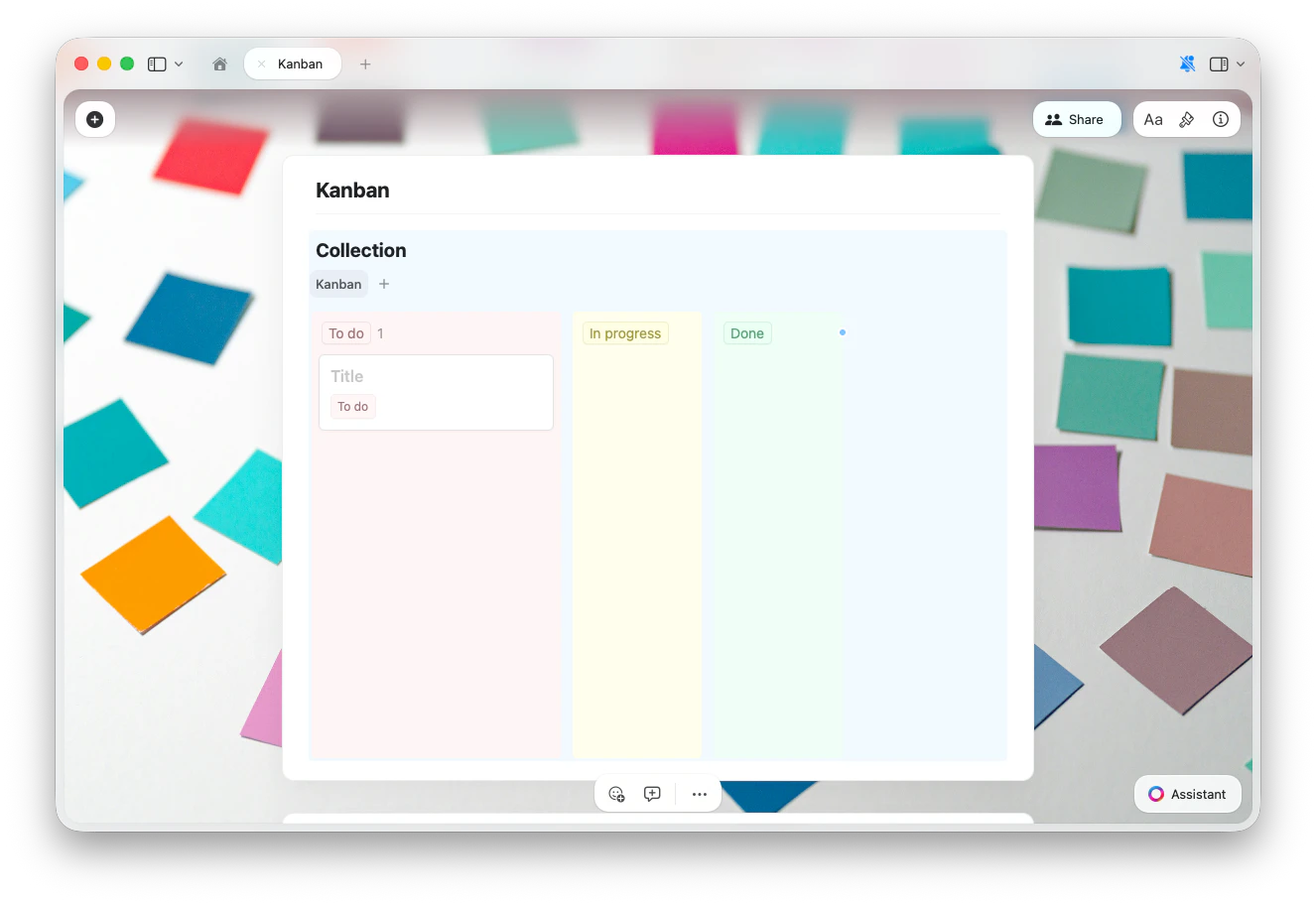
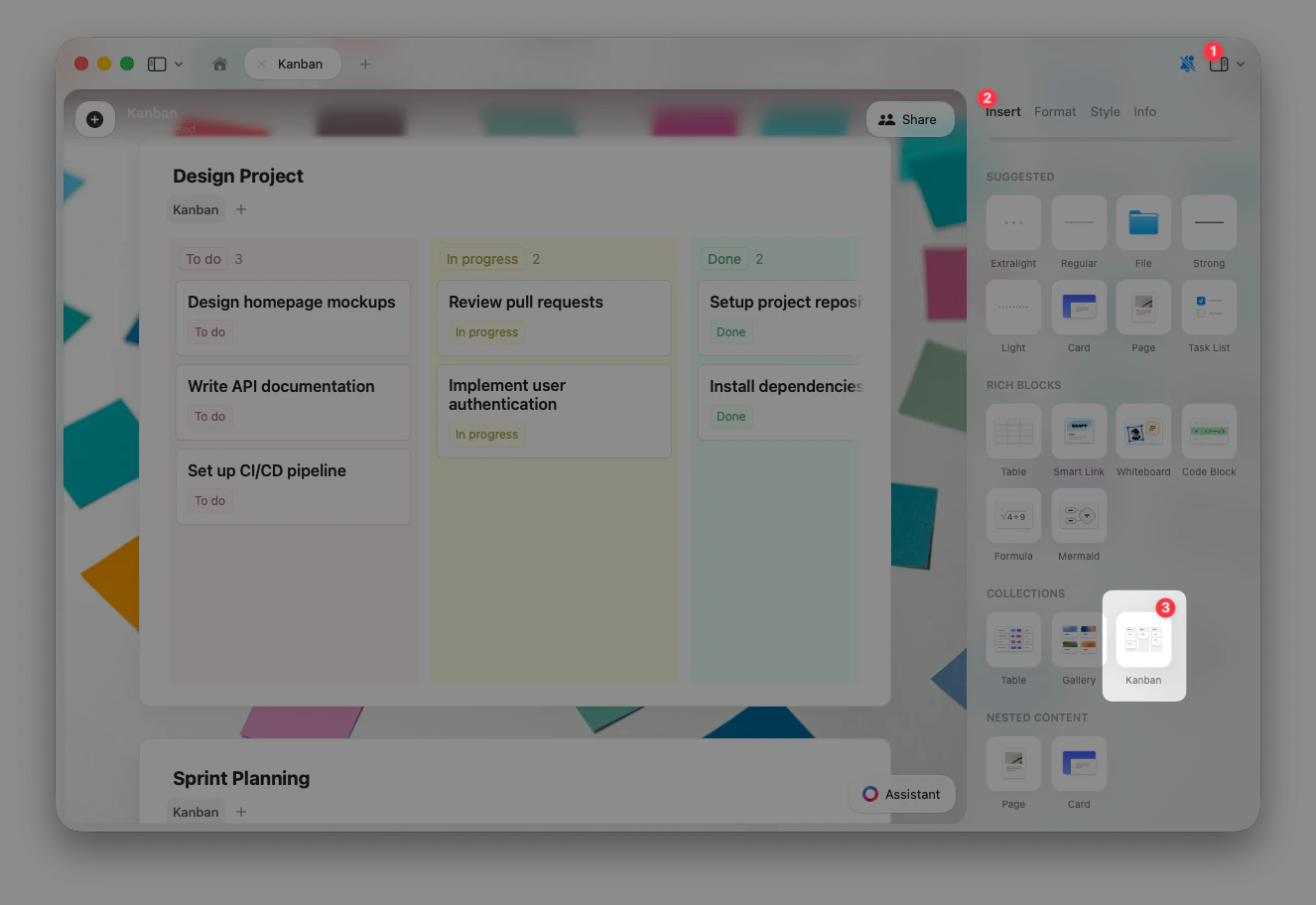
Sie können eine Kanban-Collection auch über das **Einfüge-Panel** (Seitenleiste) hinzufügen. Öffnen Sie das Einfüge-Panel und wählen Sie die Kanban-Collection-Option, um sie in Ihr Dokument einzufügen.
### Über das Einfüge-Panel
Sie können eine Kanban-Collection auch über das **Einfüge-Panel** (Seitenleiste) hinzufügen. Öffnen Sie das Einfüge-Panel und wählen Sie die Kanban-Collection-Option, um sie in Ihr Dokument einzufügen.
 ### Aus einer vorhandenen Collection
Wenn Sie bereits eine Collection haben, können Sie ihr eine Kanban-Ansicht hinzufügen:
Klicken Sie auf die Schaltfläche **+** neben den Ansicht-Tabs am oberen Rand Ihrer Collection
Wählen Sie **Kanban-Ansicht hinzufügen**
### Aus einer vorhandenen Collection
Wenn Sie bereits eine Collection haben, können Sie ihr eine Kanban-Ansicht hinzufügen:
Klicken Sie auf die Schaltfläche **+** neben den Ansicht-Tabs am oberen Rand Ihrer Collection
Wählen Sie **Kanban-Ansicht hinzufügen**
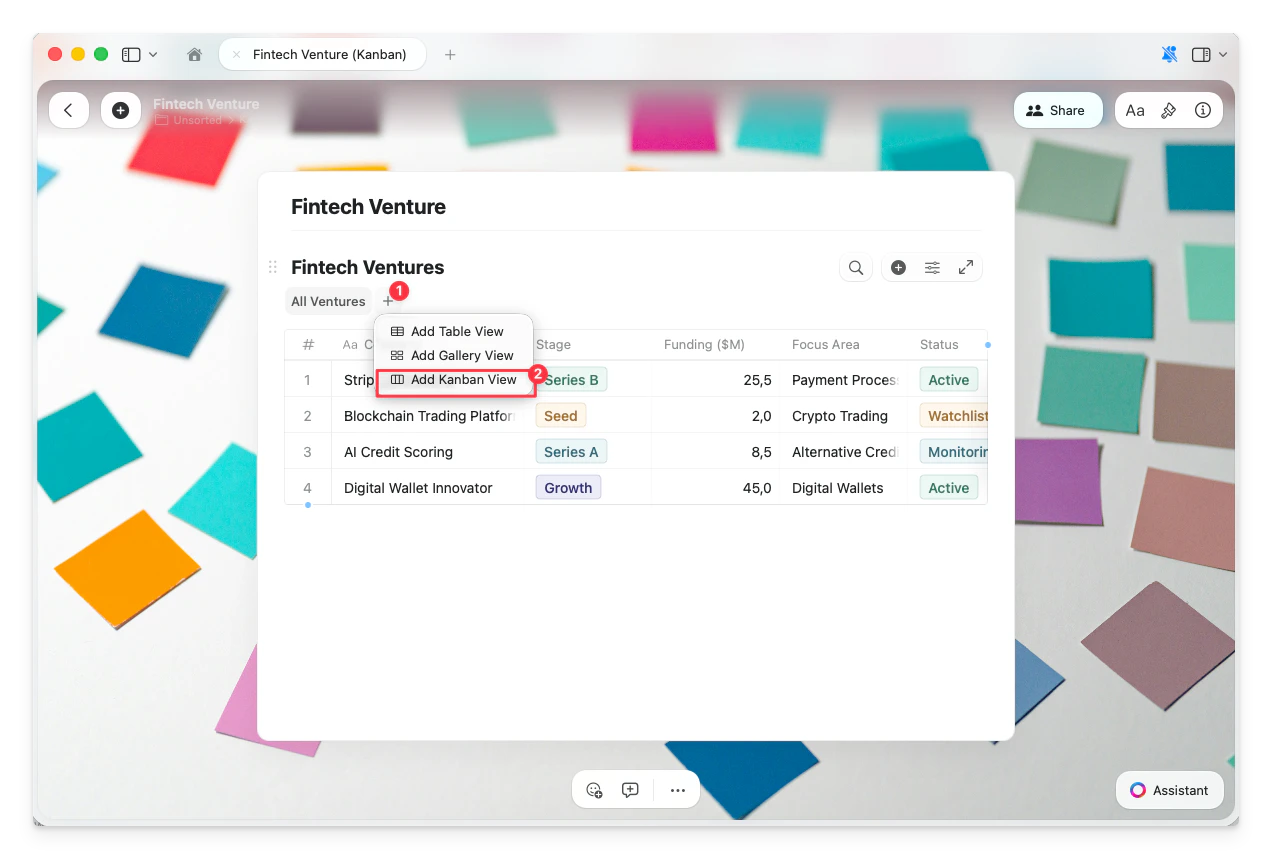 Ihre neue Kanban-Ansicht erscheint als Tab am oberen Rand der Collection
### Vorhandene Ansicht umwandeln
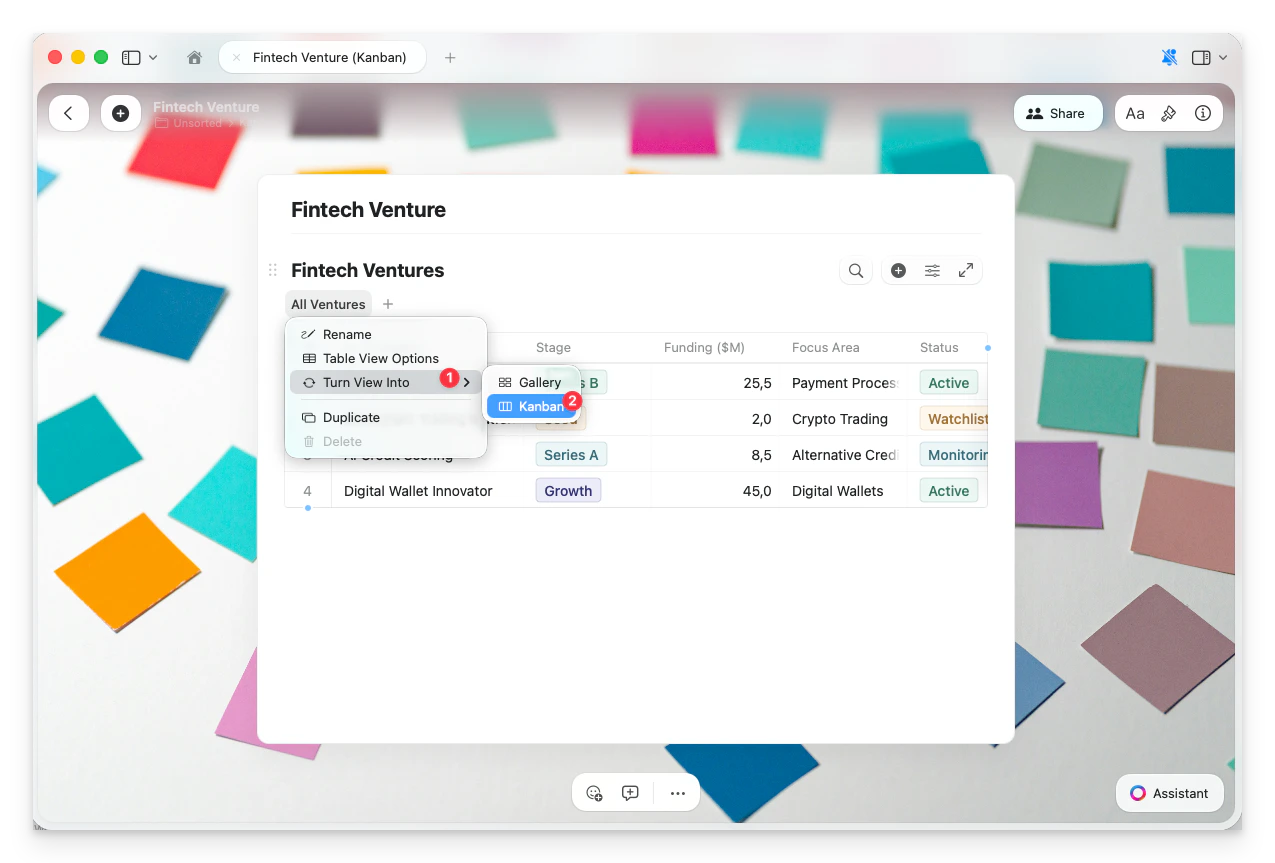
Sie können jede Tabellen- oder Galerieansicht in Kanban umwandeln: Klicken Sie auf den **Ansichtnamen** am oberen Rand Ihrer Collection, wählen Sie **Umwandeln in** und dann **Kanban**.
Ihre neue Kanban-Ansicht erscheint als Tab am oberen Rand der Collection
### Vorhandene Ansicht umwandeln
Sie können jede Tabellen- oder Galerieansicht in Kanban umwandeln: Klicken Sie auf den **Ansichtnamen** am oberen Rand Ihrer Collection, wählen Sie **Umwandeln in** und dann **Kanban**.
 ## Mit Spalten arbeiten
Kanban-Spalten basieren auf den Werten des Feldes, nach dem Sie gruppieren. Jeder eindeutige Wert wird zu einer eigenen Spalte.
### Eine neue Spalte hinzufügen
Klicken Sie auf die blaue Schaltfläche **+**, die rechts neben der letzten Spalte erscheint, um eine neue Gruppe hinzuzufügen. Geben Sie einen Namen für die neue Spalte ein und bestätigen Sie.
## Mit Spalten arbeiten
Kanban-Spalten basieren auf den Werten des Feldes, nach dem Sie gruppieren. Jeder eindeutige Wert wird zu einer eigenen Spalte.
### Eine neue Spalte hinzufügen
Klicken Sie auf die blaue Schaltfläche **+**, die rechts neben der letzten Spalte erscheint, um eine neue Gruppe hinzuzufügen. Geben Sie einen Namen für die neue Spalte ein und bestätigen Sie.
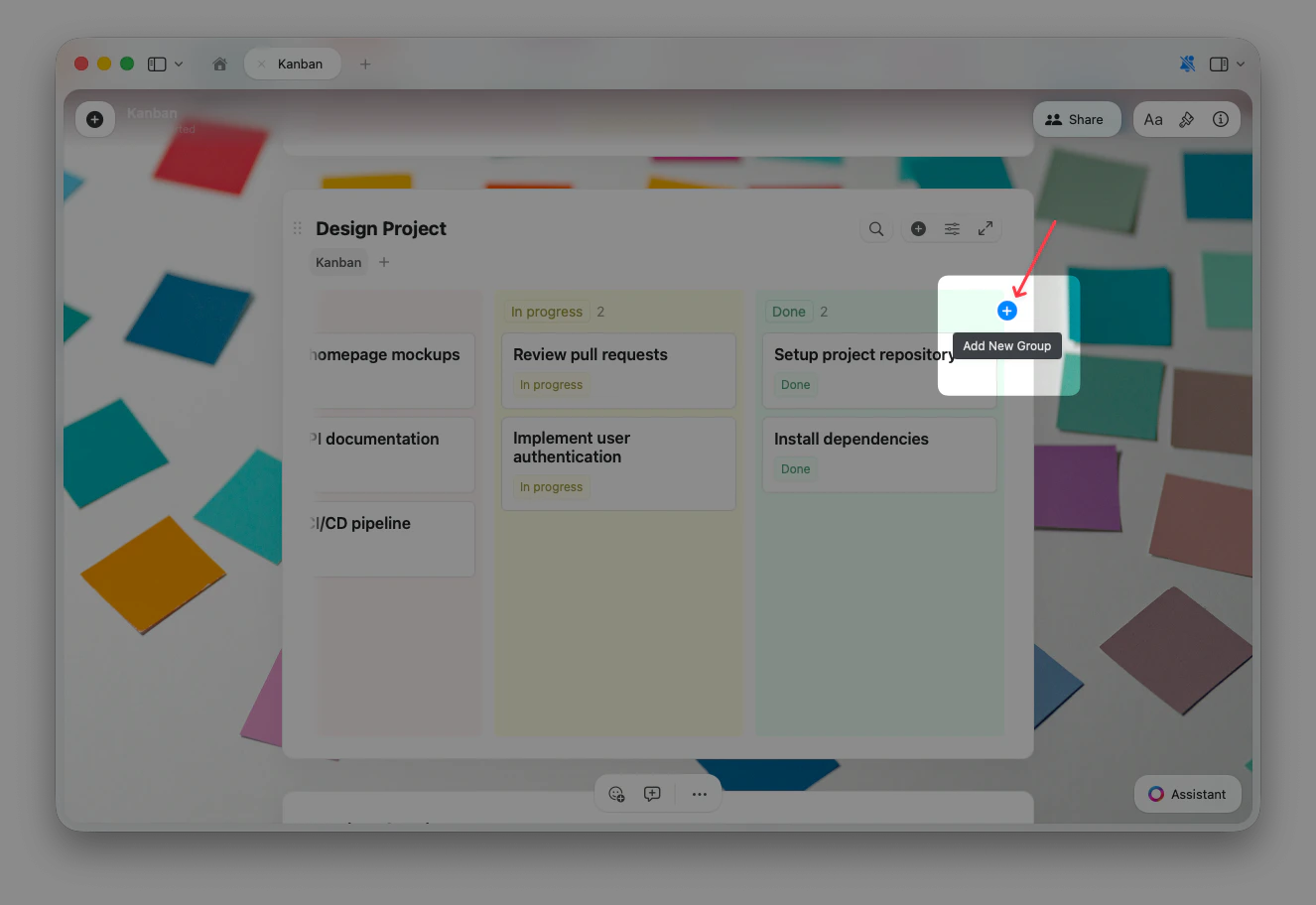 Die blaue Schaltfläche **+** ist nur sichtbar, wenn das Kanban-Board ausgewählt ist — klicken Sie zuerst irgendwo auf das Board, wenn Sie sie nicht sehen. Sie ist verfügbar, wenn nach Feldern vom Typ **Einfachauswahl** oder **Mehrfachauswahl** gruppiert wird.
### Die „Keine"-Spalte
Elemente ohne Wert für das gruppierte Feld erscheinen in einer **Keine**-Spalte. Wenn Sie neue Elemente in Ihr Kanban-Board ziehen, werden sie automatisch in der Keine-Spalte abgelegt, bis Sie sie in eine bestimmte Spalte verschieben.
Die Keine-Spalte kann als Platzhalter nützlich sein, wenn Sie noch nicht entschieden haben, wo Ihre Karten landen sollen. Sobald alle Karten aus der Keine-Spalte verschoben wurden, wird sie automatisch vom Board entfernt. Sie können sie auch aus Ihrer Ansicht **ausblenden**, wenn Sie sie nicht benötigen.
### Spalten verwalten
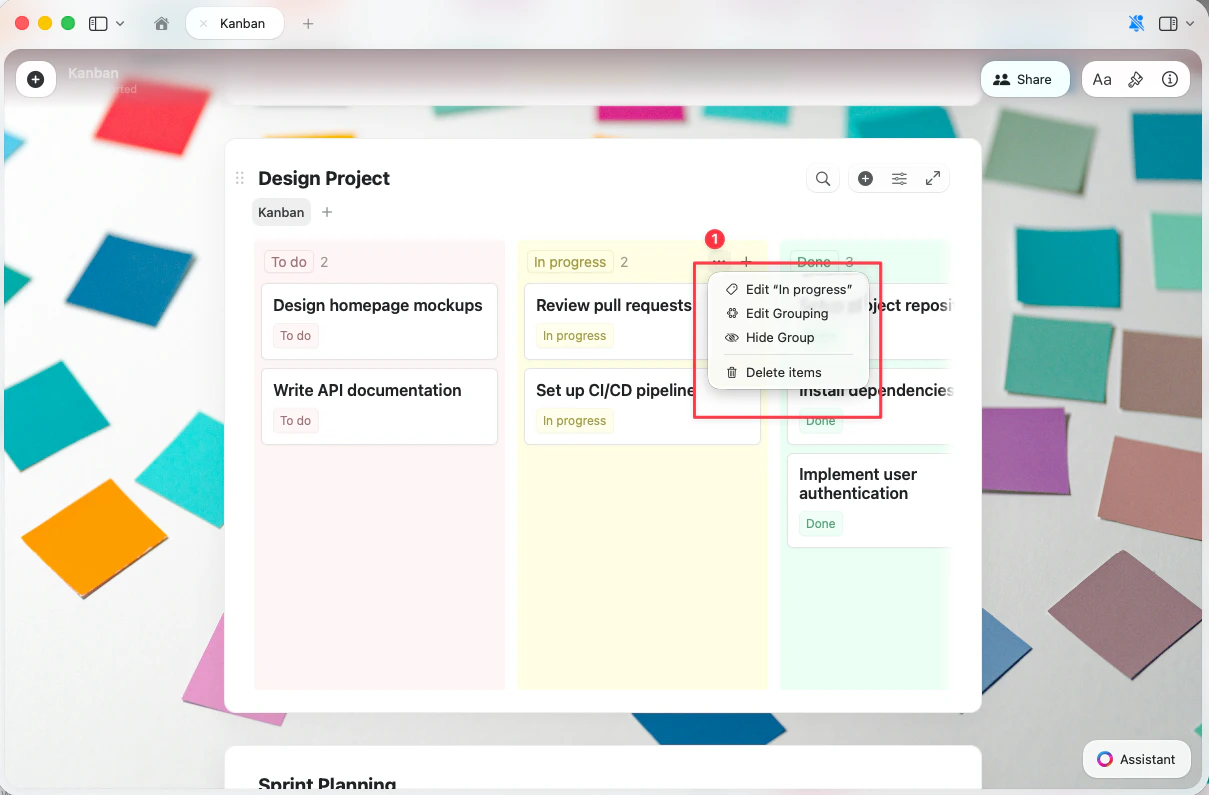
Klicken Sie mit der rechten Maustaste auf einen Spaltenheader oder verwenden Sie das **...**-Menü, um Optionen wie das Bearbeiten des Spaltennamens, das Bearbeiten der Gruppierung, das Ausblenden der Gruppe oder das Löschen von Elementen aufzurufen.
Die blaue Schaltfläche **+** ist nur sichtbar, wenn das Kanban-Board ausgewählt ist — klicken Sie zuerst irgendwo auf das Board, wenn Sie sie nicht sehen. Sie ist verfügbar, wenn nach Feldern vom Typ **Einfachauswahl** oder **Mehrfachauswahl** gruppiert wird.
### Die „Keine"-Spalte
Elemente ohne Wert für das gruppierte Feld erscheinen in einer **Keine**-Spalte. Wenn Sie neue Elemente in Ihr Kanban-Board ziehen, werden sie automatisch in der Keine-Spalte abgelegt, bis Sie sie in eine bestimmte Spalte verschieben.
Die Keine-Spalte kann als Platzhalter nützlich sein, wenn Sie noch nicht entschieden haben, wo Ihre Karten landen sollen. Sobald alle Karten aus der Keine-Spalte verschoben wurden, wird sie automatisch vom Board entfernt. Sie können sie auch aus Ihrer Ansicht **ausblenden**, wenn Sie sie nicht benötigen.
### Spalten verwalten
Klicken Sie mit der rechten Maustaste auf einen Spaltenheader oder verwenden Sie das **...**-Menü, um Optionen wie das Bearbeiten des Spaltennamens, das Bearbeiten der Gruppierung, das Ausblenden der Gruppe oder das Löschen von Elementen aufzurufen.
 ## Karten zwischen Spalten verschieben
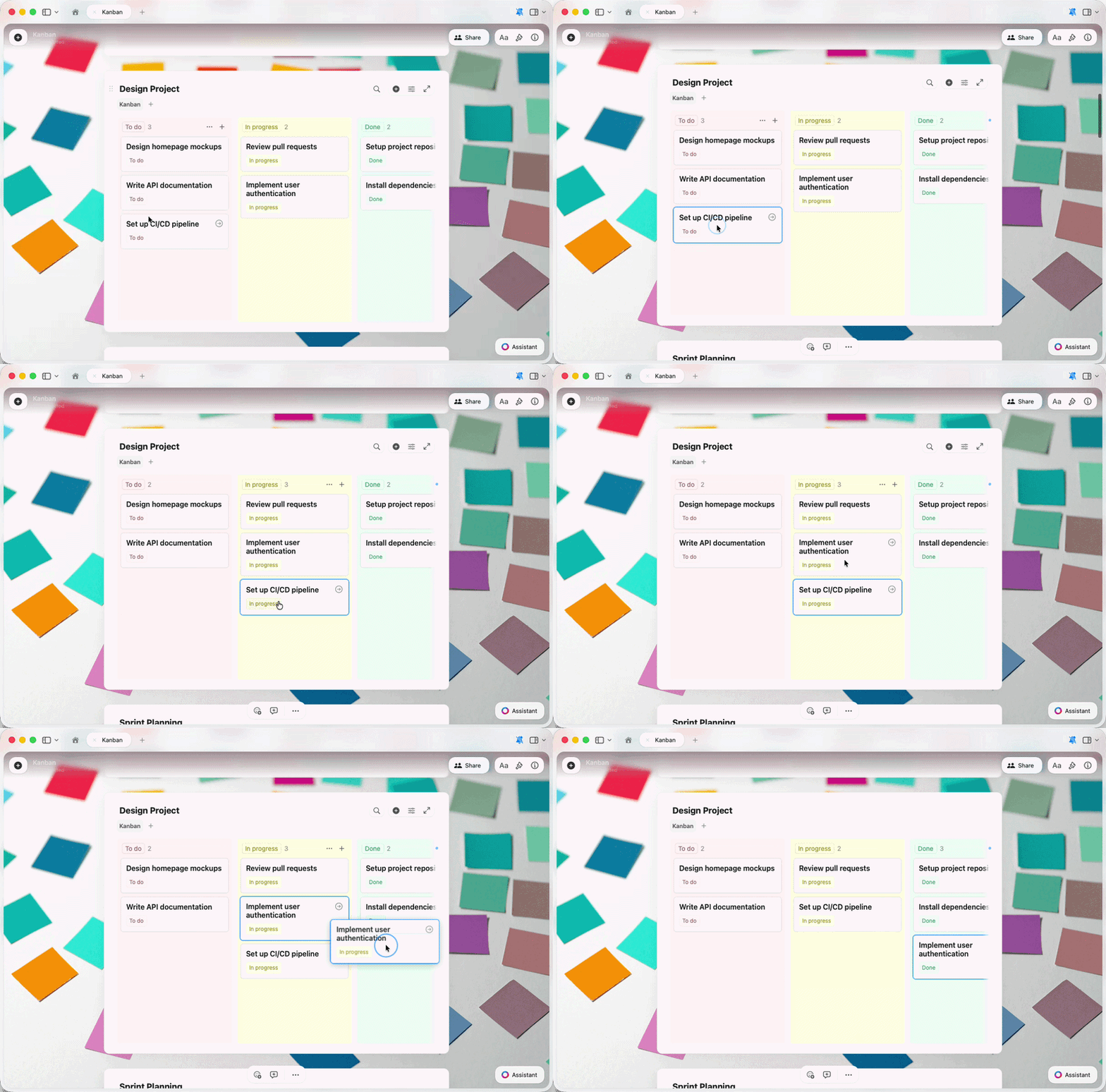
**Ziehen und ablegen** Sie eine beliebige Karte von einer Spalte in eine andere. Wenn Sie eine Karte in eine neue Spalte ablegen, wird ihr Feldwert automatisch aktualisiert — wenn Sie beispielsweise eine Karte von „Zu erledigen" nach „In Bearbeitung" ziehen, ändert sich ihr Status auf „In Bearbeitung".
Wenn eine Sortierung aktiv ist, wird eine abgelegte Karte gemäß der aktuellen Sortierreihenfolge platziert. Ohne Sortierung können Sie die Karte an einer bestimmten Position innerhalb der Spalte ablegen.
## Karten zwischen Spalten verschieben
**Ziehen und ablegen** Sie eine beliebige Karte von einer Spalte in eine andere. Wenn Sie eine Karte in eine neue Spalte ablegen, wird ihr Feldwert automatisch aktualisiert — wenn Sie beispielsweise eine Karte von „Zu erledigen" nach „In Bearbeitung" ziehen, ändert sich ihr Status auf „In Bearbeitung".
Wenn eine Sortierung aktiv ist, wird eine abgelegte Karte gemäß der aktuellen Sortierreihenfolge platziert. Ohne Sortierung können Sie die Karte an einer bestimmten Position innerhalb der Spalte ablegen.
 ## Kanban-Ansichtsoptionen
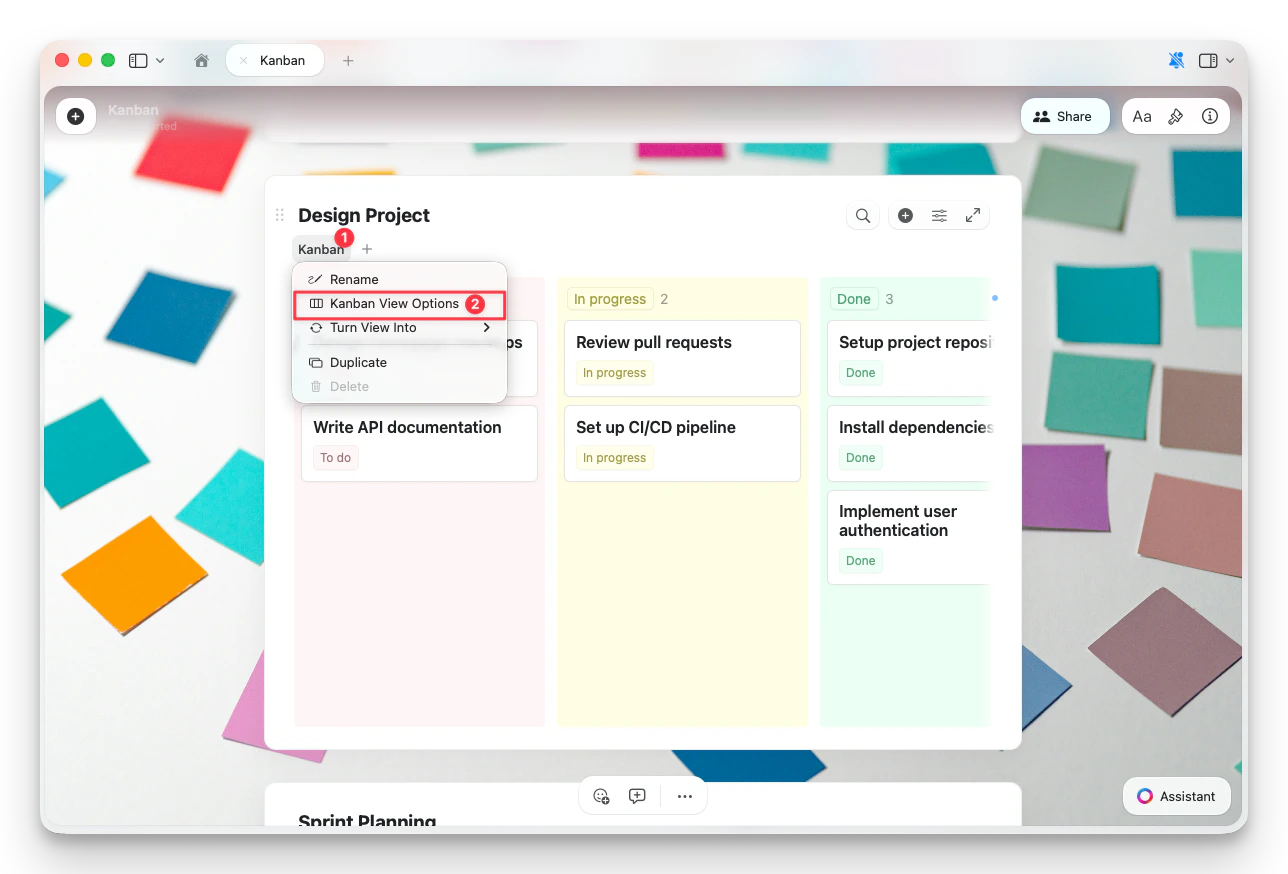
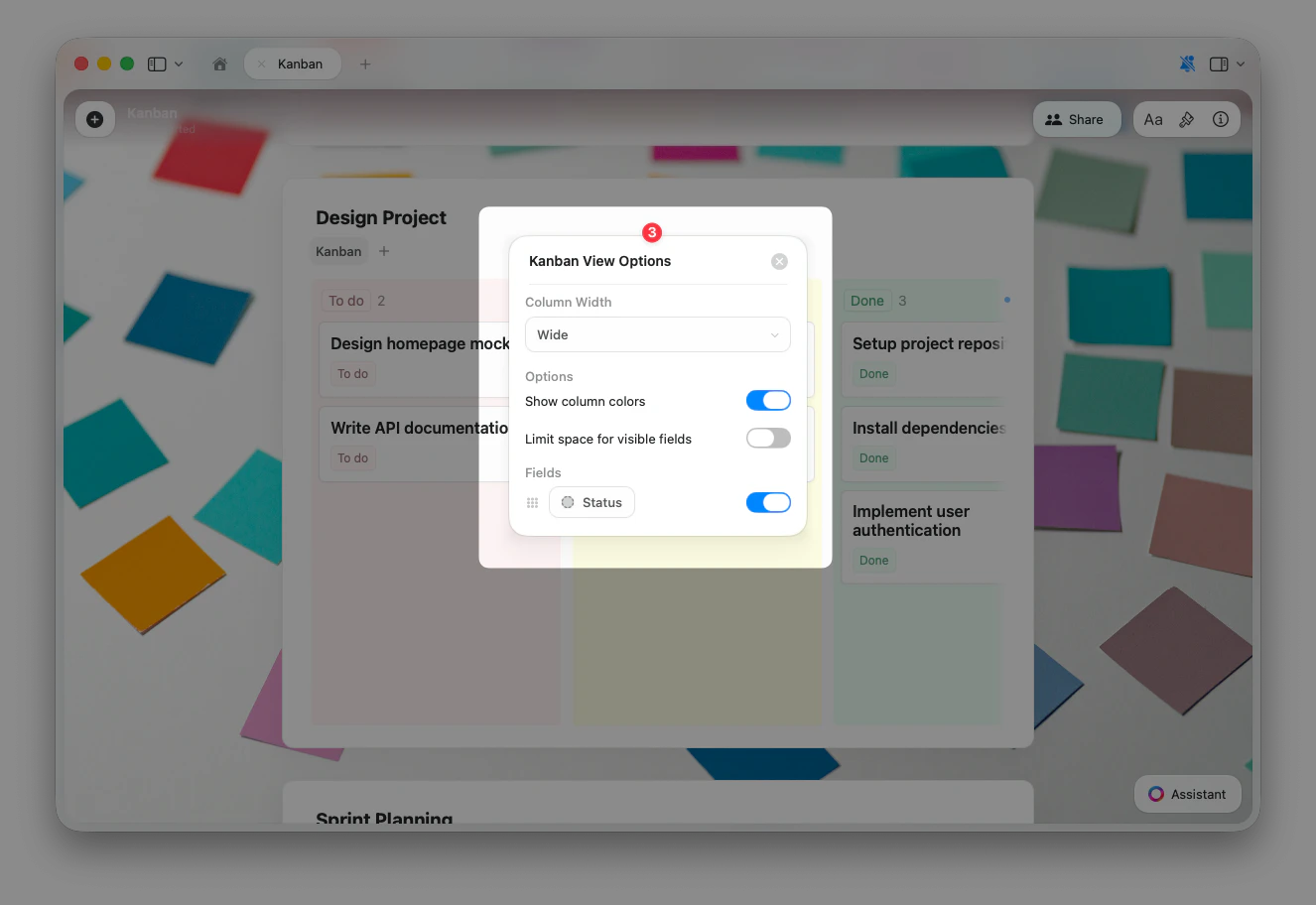
Rufen Sie Kanban-spezifische Einstellungen auf, indem Sie auf den **Ansichtnamen** am oberen Rand Ihrer Collection klicken und **Kanban-Ansichtsoptionen** auswählen.
## Kanban-Ansichtsoptionen
Rufen Sie Kanban-spezifische Einstellungen auf, indem Sie auf den **Ansichtnamen** am oberen Rand Ihrer Collection klicken und **Kanban-Ansichtsoptionen** auswählen.
 ## Sortieren, Filtern und Gruppieren
Die Kanban-Ansicht unterstützt dieselben Sortier- und Filteroptionen wie Tabellen- und Galerieansichten. Die Gruppierung ist standardmäßig aktiviert — sie legt fest, welches Feld die Spalten steuert.
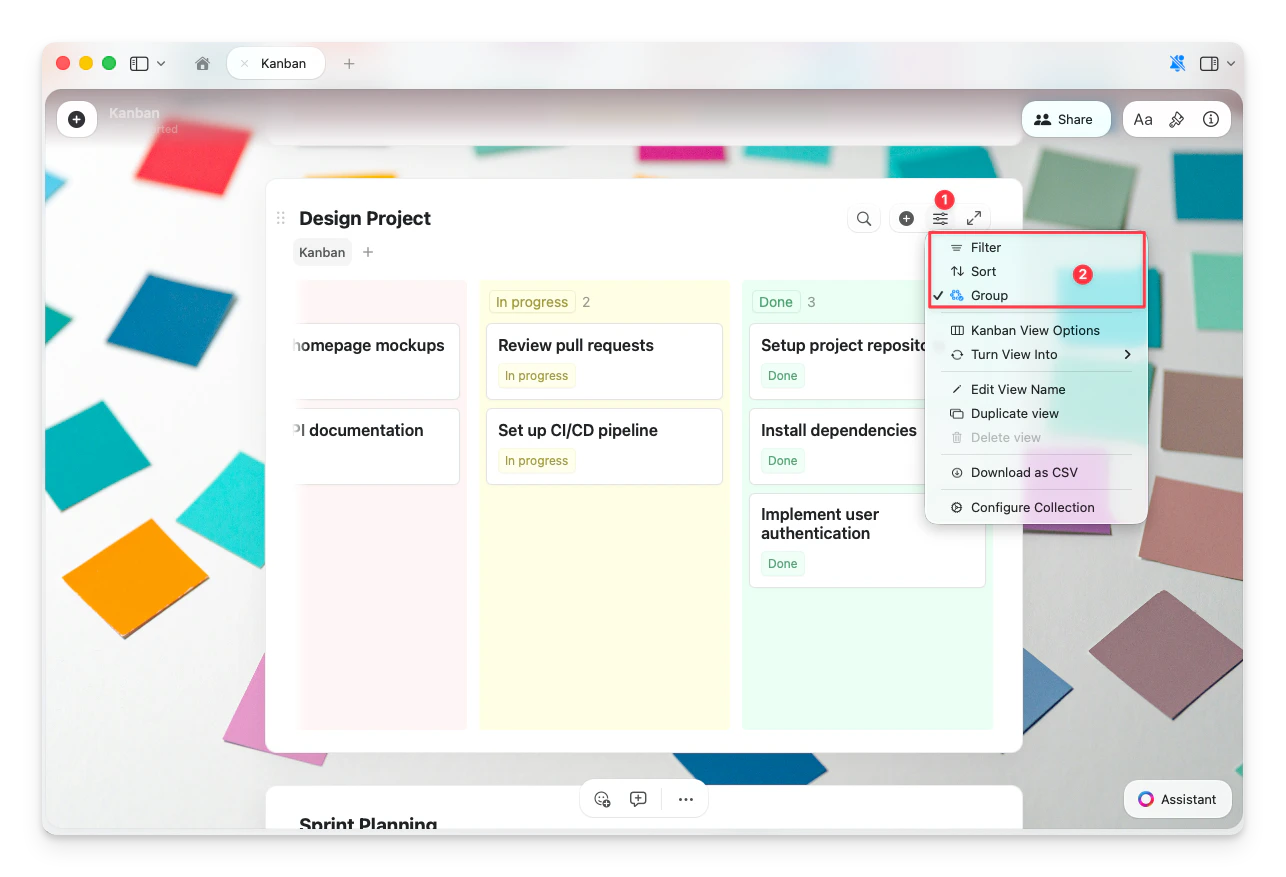
Klicken Sie auf die **Konfigurationsschaltfläche** (☰) am oberen Rand Ihrer Collection, um folgende Optionen aufzurufen:
* **Filter** — nur Karten anzeigen, die bestimmten Kriterien entsprechen
* **Sortieren** — Karten innerhalb jeder Spalte ordnen
* **Gruppieren** — ändern, auf welchem Feld die Spalten basieren
## Sortieren, Filtern und Gruppieren
Die Kanban-Ansicht unterstützt dieselben Sortier- und Filteroptionen wie Tabellen- und Galerieansichten. Die Gruppierung ist standardmäßig aktiviert — sie legt fest, welches Feld die Spalten steuert.
Klicken Sie auf die **Konfigurationsschaltfläche** (☰) am oberen Rand Ihrer Collection, um folgende Optionen aufzurufen:
* **Filter** — nur Karten anzeigen, die bestimmten Kriterien entsprechen
* **Sortieren** — Karten innerhalb jeder Spalte ordnen
* **Gruppieren** — ändern, auf welchem Feld die Spalten basieren
 Ausführliche Anweisungen finden Sie unter [Collection-Ansichten](/de/organize-and-find/collections/views).
## Weitere Optionen
Das Menü der Konfigurationsschaltfläche (☰) enthält auch:
* **Kanban-Ansichtsoptionen** — Spaltenbreite, Farben und Feldsichtbarkeit
* **Umwandeln in** — in eine Tabellen- oder Galerieansicht konvertieren
* **Ansichtnamen bearbeiten** — Ihre Kanban-Ansicht umbenennen
* **Ansicht duplizieren** — eine Kopie mit denselben Einstellungen erstellen
* **Als CSV herunterladen** — Ihre Collection-Daten exportieren
* **Collection konfigurieren** — Felder und Collection-Einstellungen verwalten
## Fehlerbehebung
Die blaue Schaltfläche **+** erscheint rechts neben der letzten Spalte, wenn der Kanban-Block ausgewählt ist. Klicken Sie zuerst irgendwo auf das Board, um es auszuwählen, und suchen Sie dann nach der Schaltfläche hinter der letzten Spalte.
Neue Elemente werden standardmäßig zur ersten sichtbaren Spalte hinzugefügt. Um eine Karte direkt zu einer bestimmten Spalte hinzuzufügen, verwenden Sie die **+**-Schaltfläche innerhalb dieser Spalte.
Die Keine-Spalte erscheint, wenn einige Elemente keinen Wert für das gruppierte Feld haben. Sie können diesen Elementen entweder einen Wert zuweisen, damit sie in eine benannte Spalte verschoben werden, oder die **Keine-Gruppe ausblenden**, um sie aus Ihrer Ansicht zu entfernen.
Spaltennamen basieren auf Feldwerten. Verwenden Sie das **...**-Menü im Spaltenheader, um die Gruppe zu bearbeiten, zu löschen oder **auszublenden**. Die Keine-Spalte kann nicht gelöscht werden, aber Sie können sie aus Ihrer Ansicht ausblenden.
Tippen Sie auf die **Vollbild**-Schaltfläche am oberen Rand der Collection, um die Vollbildansicht zu öffnen. In dieser Ansicht haben Sie Zugriff auf Filterung, Sortierung, Gruppierung, Ansichtsoptionen und andere Konfigurationsoptionen. Der eingebettete Collection-Block bietet im Vergleich zur Vollbildvariante eingeschränkte Konfigurationsmöglichkeiten.
## Verwandte Artikel
Erfahren Sie mehr über Craft Collections und Feldtypen
Ansichten mit Sortierung, Filterung und Gruppierung erstellen
Zeigen Sie Ihre Collection als visuelle Karten mit Bildvorschauen an
Touch-optimierte Collections auf iPhone und iPad
Ausführliche Anweisungen finden Sie unter [Collection-Ansichten](/de/organize-and-find/collections/views).
## Weitere Optionen
Das Menü der Konfigurationsschaltfläche (☰) enthält auch:
* **Kanban-Ansichtsoptionen** — Spaltenbreite, Farben und Feldsichtbarkeit
* **Umwandeln in** — in eine Tabellen- oder Galerieansicht konvertieren
* **Ansichtnamen bearbeiten** — Ihre Kanban-Ansicht umbenennen
* **Ansicht duplizieren** — eine Kopie mit denselben Einstellungen erstellen
* **Als CSV herunterladen** — Ihre Collection-Daten exportieren
* **Collection konfigurieren** — Felder und Collection-Einstellungen verwalten
## Fehlerbehebung
Die blaue Schaltfläche **+** erscheint rechts neben der letzten Spalte, wenn der Kanban-Block ausgewählt ist. Klicken Sie zuerst irgendwo auf das Board, um es auszuwählen, und suchen Sie dann nach der Schaltfläche hinter der letzten Spalte.
Neue Elemente werden standardmäßig zur ersten sichtbaren Spalte hinzugefügt. Um eine Karte direkt zu einer bestimmten Spalte hinzuzufügen, verwenden Sie die **+**-Schaltfläche innerhalb dieser Spalte.
Die Keine-Spalte erscheint, wenn einige Elemente keinen Wert für das gruppierte Feld haben. Sie können diesen Elementen entweder einen Wert zuweisen, damit sie in eine benannte Spalte verschoben werden, oder die **Keine-Gruppe ausblenden**, um sie aus Ihrer Ansicht zu entfernen.
Spaltennamen basieren auf Feldwerten. Verwenden Sie das **...**-Menü im Spaltenheader, um die Gruppe zu bearbeiten, zu löschen oder **auszublenden**. Die Keine-Spalte kann nicht gelöscht werden, aber Sie können sie aus Ihrer Ansicht ausblenden.
Tippen Sie auf die **Vollbild**-Schaltfläche am oberen Rand der Collection, um die Vollbildansicht zu öffnen. In dieser Ansicht haben Sie Zugriff auf Filterung, Sortierung, Gruppierung, Ansichtsoptionen und andere Konfigurationsoptionen. Der eingebettete Collection-Block bietet im Vergleich zur Vollbildvariante eingeschränkte Konfigurationsmöglichkeiten.
## Verwandte Artikel
Erfahren Sie mehr über Craft Collections und Feldtypen
Ansichten mit Sortierung, Filterung und Gruppierung erstellen
Zeigen Sie Ihre Collection als visuelle Karten mit Bildvorschauen an
Touch-optimierte Collections auf iPhone und iPad