> ## Documentation Index
> Fetch the complete documentation index at: https://craft-support.mintlify.site/llms.txt
> Use this file to discover all available pages before exploring further.
# Gallery View für Collections
> Zeige die Einträge deiner Collection als visuelle Karten mit Bildvorschauen an. Ideal für Portfolios, Medienbibliotheken und die visuelle Projektverfolgung in Craft.
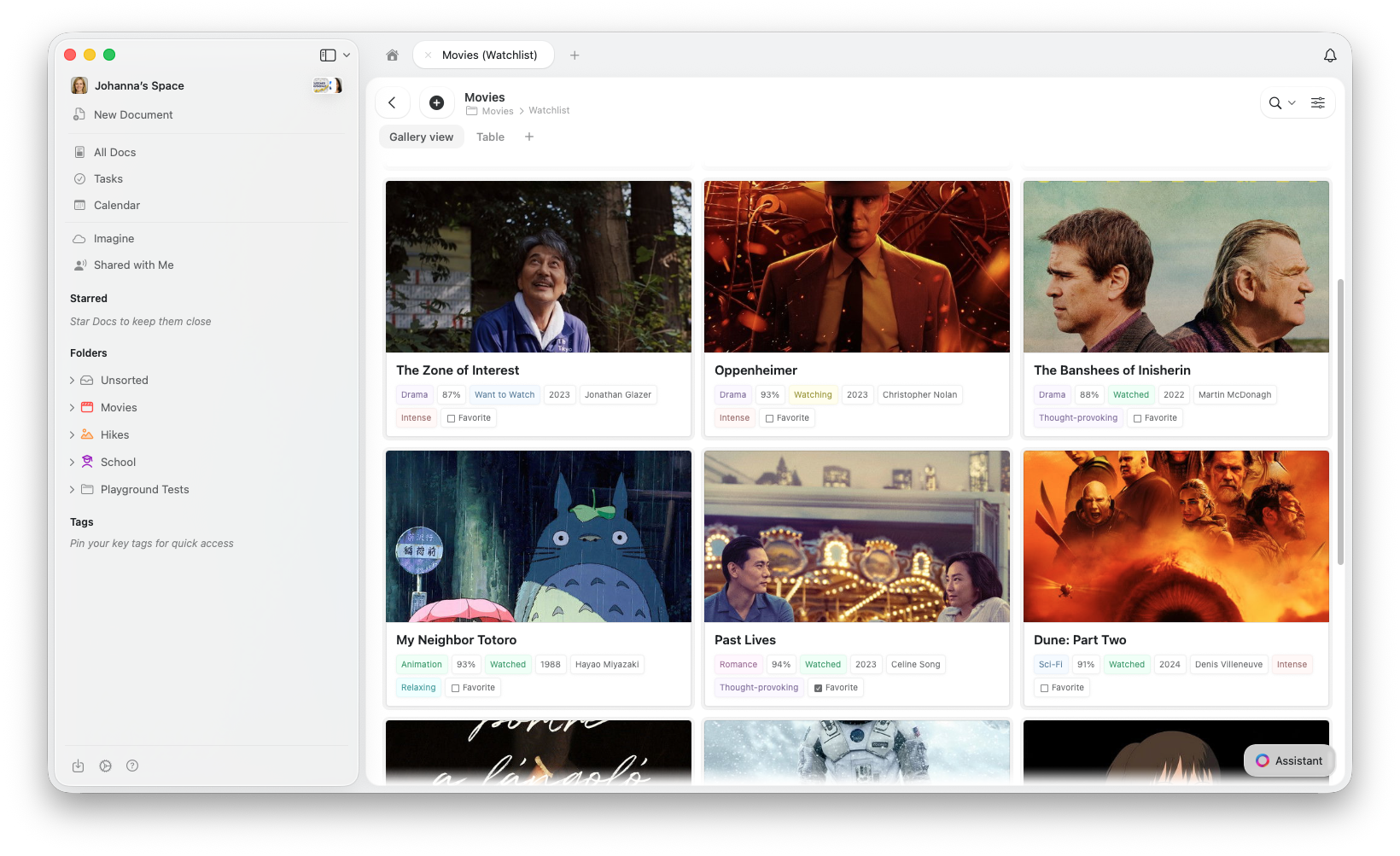
Die Gallery View zeigt die Einträge deiner Collection als visuelles Kartenraster an. Jede Karte zeigt eine Vorschau und die wichtigsten Eigenschaften auf einen Blick.
## Gallery View vs. andere Ansichten
Alle Ansichten teilen sich dieselben Daten. Ein Wechsel zwischen ihnen löscht oder verändert Ihre Einträge nicht.
| Galerie verwenden, wenn... | Tabelle verwenden, wenn... | Kanban verwenden, wenn... |
| ------------------------------------------- | -------------------------------------------- | --------------------------------------------------------------- |
| Einträge Bilder oder visuelle Inhalte haben | Viele Felder nebeneinander verglichen werden | Elemente durch Phasen verfolgt werden (zu erledigen → erledigt) |
| Visuelles Durchstöbern (Portfolios, Medien) | Tabellenartige Bearbeitung benötigt wird | Ein visuelles Workflow-Board gewünscht wird |
| Kompakte Übersicht mit Vorschauen | Massendateneingabe erforderlich ist | Statusänderungen häufig vorkommen |
## Gallery View erstellen
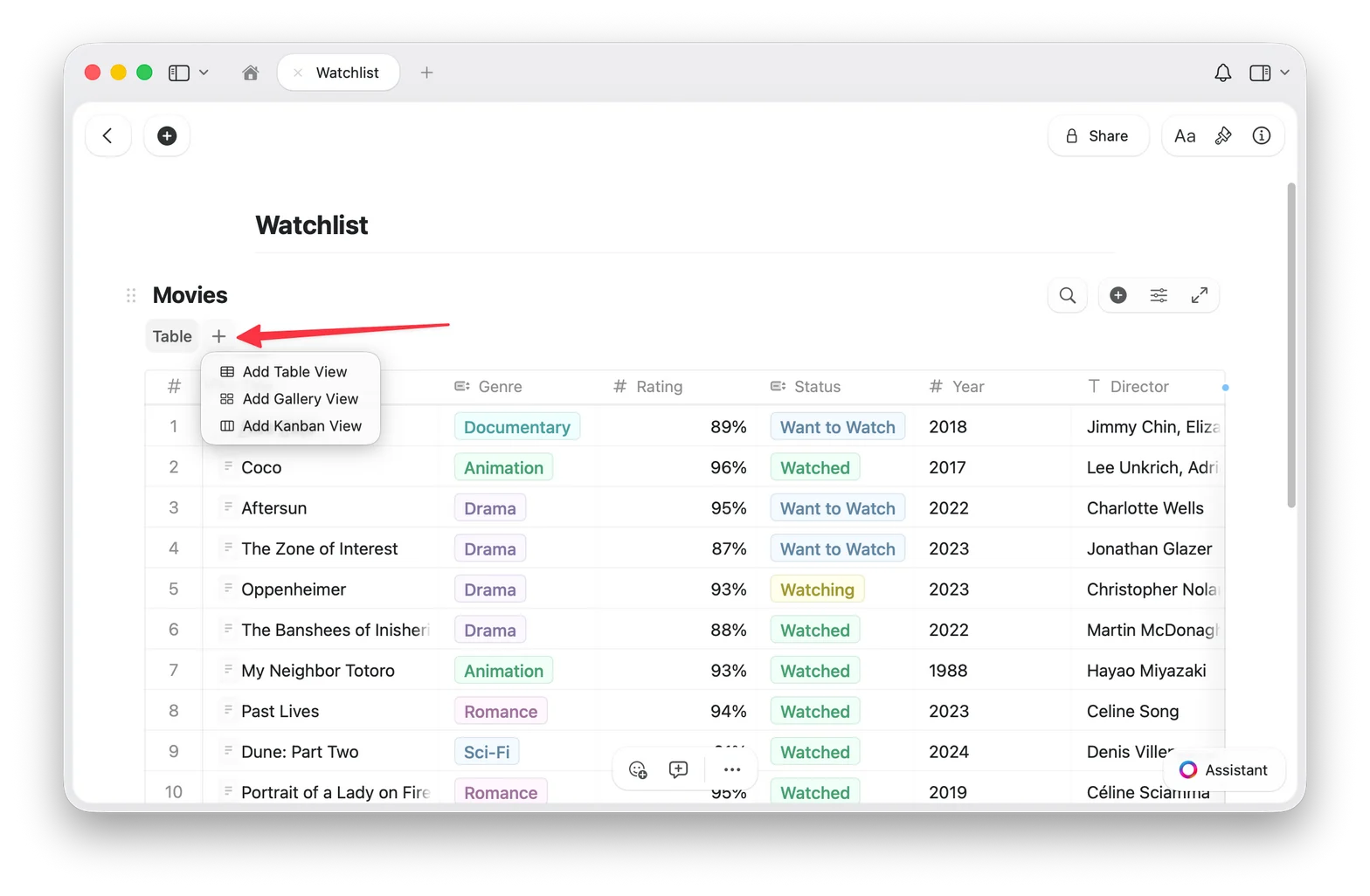
Klicke auf die Schaltfläche **+** neben den Ansicht-Tabs oben in deiner Collection
Wähle **Add Gallery View**
Deine neue Gallery View erscheint als Tab oben in der Collection
## Zurück zur Table View wechseln
Wenn du mehrere Ansichten hast, klicke oben in deiner Collection auf den **Table**-View-Tab. Wenn du nur eine Gallery View hast, nutze das Konfigurationsmenü (⋯), um eine Table View hinzuzufügen.
Deine Daten sind immer sicher. Ein Wechsel der Ansicht ändert deine Einträge nicht.
## Vorschautypen
Gallery View bezieht Vorschaubilder aus dem **Inhalt der Seite jedes Eintrags**. Um ein Bild zur Vorschau einer Karte hinzuzufügen, öffne den Eintrag und füge einen Bildblock in den Seiteninhalt ein.
Öffne einen beliebigen Eintrag in deiner Collection und füge ein Bild zum Seiteninhalt hinzu. Die Gallery View verwendet dieses Bild automatisch als Kartenvorschau.
Du kannst steuern, wie der Vorschaubereich jeder Karte angezeigt wird:
* **Document** (Standard): zeigt eine Vorschau des Seiteninhalts des Eintrags
* **Fill**: füllt den Vorschaubereich der Karte mit dem Bild des Eintrags
* **Immersive**: verwendet das Bild als randlosen Kartenhintergrund
* **Keine Vorschau**: blendet den Vorschaubereich vollständig aus und zeigt nur Eigenschaften
Ändere den Vorschautyp in den **Gallery Options** (siehe unten).
## Kartengrößen
Gallery View bietet zwei Kartengrößen:
* **Small**: kompaktes Raster, mehr Karten gleichzeitig sichtbar
* **Large**: größere Vorschauen, weniger Karten pro Reihe
## Gallery Options
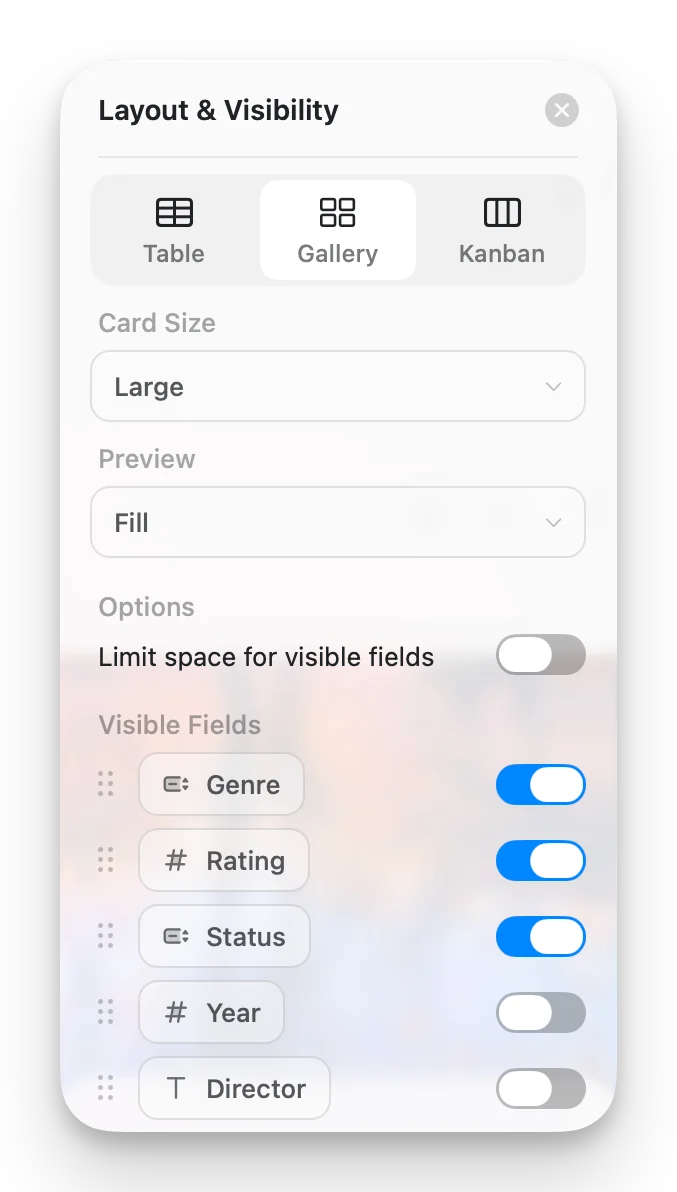
Greife über das Konfigurationsmenü (⋯) auf die Gallery Options zu, um deine Ansicht anzupassen:
* **Card Size**: Small oder Large
* **Preview**: Document, Fill, Immersive oder Keine Vorschau
* **Limit visible fields**: wenn aktiviert (Standard), zeigen Karten eine begrenzte Anzahl von Eigenschaften mit einem „+n"-Indikator für die restlichen. Deaktiviere diese Option, um alle aktivierten Felder auf jeder Karte anzuzeigen.
* **Fields**: wähle aus, welche Felder auf jeder Karte angezeigt werden, und schalte ihre Sichtbarkeit um
## Mit Gallery-Karten arbeiten
* **Eintrag öffnen**: klicke auf eine Karte, um die vollständige Seite zu öffnen
* **Kontextmenü**: Rechtsklick (Mac) oder langes Drücken (iOS) für weitere Optionen
* **Karten auswählen**: klicken zum Auswählen, Umschalttaste+Klick für Mehrfachauswahl
## Sortieren, Filtern und Gruppieren
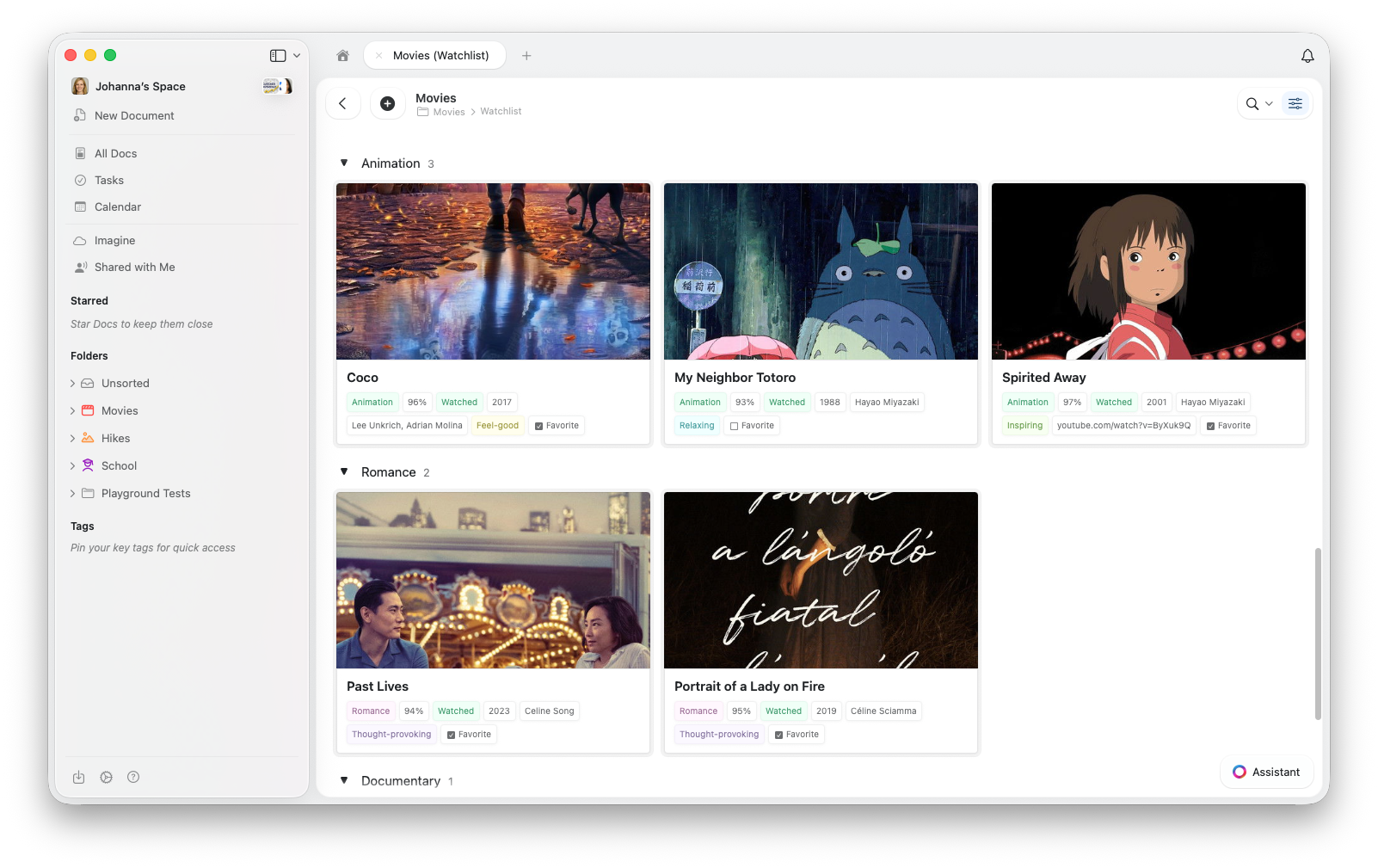
Gallery View unterstützt Sortieren, Filtern und Gruppieren, also die gleichen Optionen wie in der Table View. Gruppierte Galerien zeigen Abschnittsüberschriften zwischen den Kartengruppen an.
Detaillierte Anleitungen zum Sortieren, Filtern und Gruppieren findest du unter [Collection Views](/de/organize-and-find/collections/views).
## Fehlerbehebung
Gallery View bezieht Vorschaubilder aus dem **Inhalt der Seite jedes Eintrags**. Um ein Bild hinzuzufügen, klicke auf eine Karte, um den Eintrag zu öffnen, und füge dann einen Bildblock zum Seiteninhalt hinzu.
Überprüfe auch die Preview-Einstellung in den Gallery Options und stelle sie auf **Document** oder **Fill**.
Stelle sicher, dass deine App auf dem neuesten Stand ist. Suche nach Updates in deinem App Store oder aktualisiere deinen Browser.
Gallery View lädt Bildvorschauen beim Scrollen. Wenn die Leistung träge wirkt, versuche die Anzahl der sichtbaren Eigenschaften auf jeder Karte zu reduzieren.
## Verwandte Artikel
Erfahre mehr über Craft Collections und Feldtypen
Erstelle Ansichten mit Sortierung, Filterung und Gruppierung
Elemente per Drag-and-drop nach Status oder beliebigem Auswahlfeld in Spalten organisieren
Passe die Feld- und Spaltenreihenfolge in deinen Collections an
Touch-optimierte Collections auf iPhone und iPad
 ## Gallery View vs. andere Ansichten
Alle Ansichten teilen sich dieselben Daten. Ein Wechsel zwischen ihnen löscht oder verändert Ihre Einträge nicht.
| Galerie verwenden, wenn... | Tabelle verwenden, wenn... | Kanban verwenden, wenn... |
| ------------------------------------------- | -------------------------------------------- | --------------------------------------------------------------- |
| Einträge Bilder oder visuelle Inhalte haben | Viele Felder nebeneinander verglichen werden | Elemente durch Phasen verfolgt werden (zu erledigen → erledigt) |
| Visuelles Durchstöbern (Portfolios, Medien) | Tabellenartige Bearbeitung benötigt wird | Ein visuelles Workflow-Board gewünscht wird |
| Kompakte Übersicht mit Vorschauen | Massendateneingabe erforderlich ist | Statusänderungen häufig vorkommen |
## Gallery View erstellen
## Gallery View vs. andere Ansichten
Alle Ansichten teilen sich dieselben Daten. Ein Wechsel zwischen ihnen löscht oder verändert Ihre Einträge nicht.
| Galerie verwenden, wenn... | Tabelle verwenden, wenn... | Kanban verwenden, wenn... |
| ------------------------------------------- | -------------------------------------------- | --------------------------------------------------------------- |
| Einträge Bilder oder visuelle Inhalte haben | Viele Felder nebeneinander verglichen werden | Elemente durch Phasen verfolgt werden (zu erledigen → erledigt) |
| Visuelles Durchstöbern (Portfolios, Medien) | Tabellenartige Bearbeitung benötigt wird | Ein visuelles Workflow-Board gewünscht wird |
| Kompakte Übersicht mit Vorschauen | Massendateneingabe erforderlich ist | Statusänderungen häufig vorkommen |
## Gallery View erstellen
 ## Mit Gallery-Karten arbeiten
* **Eintrag öffnen**: klicke auf eine Karte, um die vollständige Seite zu öffnen
* **Kontextmenü**: Rechtsklick (Mac) oder langes Drücken (iOS) für weitere Optionen
* **Karten auswählen**: klicken zum Auswählen, Umschalttaste+Klick für Mehrfachauswahl
## Sortieren, Filtern und Gruppieren
Gallery View unterstützt Sortieren, Filtern und Gruppieren, also die gleichen Optionen wie in der Table View. Gruppierte Galerien zeigen Abschnittsüberschriften zwischen den Kartengruppen an.
## Mit Gallery-Karten arbeiten
* **Eintrag öffnen**: klicke auf eine Karte, um die vollständige Seite zu öffnen
* **Kontextmenü**: Rechtsklick (Mac) oder langes Drücken (iOS) für weitere Optionen
* **Karten auswählen**: klicken zum Auswählen, Umschalttaste+Klick für Mehrfachauswahl
## Sortieren, Filtern und Gruppieren
Gallery View unterstützt Sortieren, Filtern und Gruppieren, also die gleichen Optionen wie in der Table View. Gruppierte Galerien zeigen Abschnittsüberschriften zwischen den Kartengruppen an.
 Detaillierte Anleitungen zum Sortieren, Filtern und Gruppieren findest du unter [Collection Views](/de/organize-and-find/collections/views).
## Fehlerbehebung
Detaillierte Anleitungen zum Sortieren, Filtern und Gruppieren findest du unter [Collection Views](/de/organize-and-find/collections/views).
## Fehlerbehebung