> ## Documentation Index
> Fetch the complete documentation index at: https://craft-support.mintlify.site/llms.txt
> Use this file to discover all available pages before exploring further.
# Slash-Menü
> Verwende das Slash-Menü (/), um Inhalte hinzuzufügen, Blöcke zu formatieren, Medien einzufügen, Aufgaben zu verwalten und Editor-Aktionen auszuführen – ganz ohne Maus.
Das Slash-Menü in Craft hilft dir, Dokumentinhalte hinzuzufügen, zu formatieren und zu organisieren – ohne die Tastatur zu verlassen. Tippe `/` während du ein Dokument bearbeitest, und gib dann den Namen der gewünschten Aktion ein.
## Inhalte hinzufügen
Klicke in einen leeren Bereich und beginne zu tippen. Um Inhalte an einer bestimmten Stelle einzufügen, ziehe sie per Drag-and-drop in dein Dokument (macOS) oder nutze die auf deiner Plattform verfügbaren Einfügeoptionen.
Wenn ein Block fokussiert ist, drücke die **Leertaste**, um einen neuen Block darunter einzufügen.
## Slash-Menü öffnen
Tippe `/` während du in einem Dokument schreibst, um das Menü zu öffnen. Du kannst:
* `/` in einem leeren Block eingeben, um verfügbare Befehle zu durchsuchen
* Nach dem `/` einen Suchbegriff eingeben, z. B. `/tabelle`, `/überschrift`, `/bild` oder `/erinnerung`
* Das Menü während der Bearbeitung eines Blocks verwenden, um Stile anzuwenden oder Inhalte in der Nähe einzufügen
* Einen oder mehrere Blöcke auswählen und dann das Menü nutzen, um Aktionen auf die Auswahl anzuwenden
Sobald das Menü geöffnet ist, kannst du es vollständig mit der Tastatur bedienen:
* Drücke die **Pfeiltasten Nach-oben** und **Nach-unten**, um zwischen Befehlen zu navigieren
* Drücke die **Pfeiltaste Nach-rechts**, um ein Untermenü zu öffnen (z. B. **Liste**, **Textstil** oder **Farbe**)
* Drücke die **Pfeiltaste Nach-links**, um zum vorherigen Menü zurückzukehren
* Drücke **Eingabe**, um den markierten Befehl auszuführen
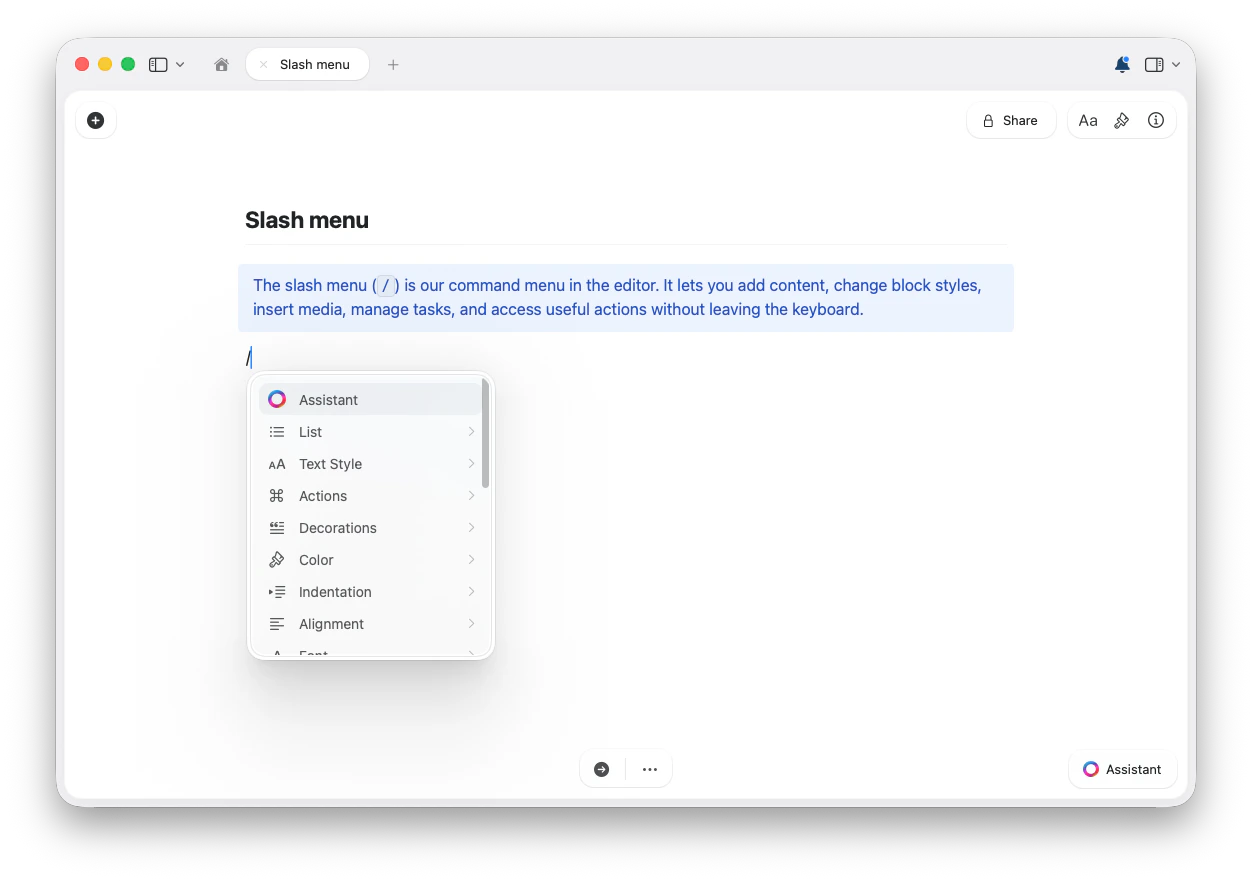 Das Slash-Menü passt sich an das an, was du gerade bearbeitest. Einige Befehle erscheinen nur bei ausgewählten Blöcken, Aufgaben, Links, Tabellen oder Tabellenzellen. Die Verfügbarkeit kann je nach Plattform und Workspace-Einstellungen variieren.
## Befehle durchsuchen
Das genaue Menü kann je nach Kontext variieren, aber dies sind die wichtigsten Arten von Slash-Menü-Befehlen. Klappe eine Gruppe auf, um ihre Befehle zu sehen.
* **Assistent** — Crafts KI-Assistent direkt aus dem Editor öffnen
Den aktuellen Block oder ausgewählte Blöcke in einen anderen Stil umwandeln:
* **Titel**
* **Untertitel**
* **Überschrift**
* **Hervorgehoben**
* **Fließtext**
* **Bildunterschrift**
* **Seite**
* **Karte**
Du kannst auch visuelle Blockdekorationen anwenden:
* **Block**
* **Fokus**
Listenstile erstellen oder ändern:
* **Aufgabe**
* **Aufklappliste**
* **Aufzählungsliste**
* **Nummerierte Liste**
* **Keine Liste**
Bei Aufgabenblöcken kann das Menü außerdem aufgabenspezifische Aktionen enthalten:
* **Planen**: Heute, Morgen, Nächsten Montag, Datum auswählen oder Planung löschen
* **Fälligkeitsdatum**: Heute, Morgen, Nächsten Montag, Datum auswählen oder Fälligkeitsdatum löschen
* **Ausgewählte Aufgaben abhaken**
* **Ausgewählte Aufgaben abhaken rückgängig machen**
Inline-Formatierung auf ausgewählten Text oder den aktuellen Bearbeitungskontext anwenden:
* **Fett**
* **Kursiv**
* **Durchgestrichen**
* **Code**
Je nach ausgewähltem Inhalt kann das Slash-Menü Befehle für folgende Optionen enthalten:
* **Farben**
* **Schriftarten**: System, Serif, Mono und Round
* **Ausrichtung**: Links, Mitte, Rechts und Blocksatz (wo verfügbar)
* **Einzug vergrößern** und **Einzug verkleinern**
Datums- und Zeitreferenzen einfügen:
* **Heute**
* **Morgen**
* **Gestern**
* **Jetzt**
* **Datum & Uhrzeit** / Datumsauswahl-Optionen (wo verfügbar)
Erinnerungen hinzufügen oder verwalten:
* **In 20 Minuten**
* **In 1 Stunde**
* **In 3 Stunden**
* **Morgen**
* **Nächste Woche**
* **Später**
* **Erinnerung entfernen**
* **Erinnerung als erledigt markieren**
Häufig verwendete Inhaltsblöcke und Anhänge hinzufügen:
* **Datei**
* **Bild**
* **Unsplash-Bild**
* **Tabelle**
* **Codeblock**
* **Nur-Text-Block**
* **TeX-Formel**
* **Mermaid-Diagramm**
* **Whiteboard**
* **Excalidraw**
Du kannst auch voreingestellte Tabellengrößen wählen, von **2x2** bis **9x9**.
Visuelle Trennelemente zwischen Abschnitten einfügen:
* **Trennlinie**
* **Starke Trennlinie**
* **Normale Trennlinie**
* **Leichte Trennlinie**
* **Sehr leichte Trennlinie**
* **Seitenumbruch**
Strukturierte Sammlungen direkt aus dem Menü erstellen:
* **Tabellensammlung**
* **Galeriesammlung**
* **Kanban-Sammlung**
Je nach Workspace und Kontext kann das Menü Folgendes enthalten:
* **Vorlage einfügen**
* **Code-Snippet**
* **Text-Snippet**
* **Formel-Snippet**
* **Mermaid-Snippet**
Nützliche Bearbeitungsaktionen können ebenfalls im Slash-Menü erscheinen:
* **Formatierung löschen**
* **Link-Informationen neu laden**
* **In Textlink umwandeln**
* **In Rich-Link umwandeln**
* **Datei in Sammlung umwandeln**
* **Tabelle in Sammlung umwandeln**
Wenn sich der Cursor in einer Tabellenzelle befindet, zeigt das Slash-Menü Befehle zur Tabellenbearbeitung an. Tippe einen Teil eines Befehls, z. B. `/ein`, um die passenden Aktionen zu filtern.
Das Slash-Menü passt sich an das an, was du gerade bearbeitest. Einige Befehle erscheinen nur bei ausgewählten Blöcken, Aufgaben, Links, Tabellen oder Tabellenzellen. Die Verfügbarkeit kann je nach Plattform und Workspace-Einstellungen variieren.
## Befehle durchsuchen
Das genaue Menü kann je nach Kontext variieren, aber dies sind die wichtigsten Arten von Slash-Menü-Befehlen. Klappe eine Gruppe auf, um ihre Befehle zu sehen.
* **Assistent** — Crafts KI-Assistent direkt aus dem Editor öffnen
Den aktuellen Block oder ausgewählte Blöcke in einen anderen Stil umwandeln:
* **Titel**
* **Untertitel**
* **Überschrift**
* **Hervorgehoben**
* **Fließtext**
* **Bildunterschrift**
* **Seite**
* **Karte**
Du kannst auch visuelle Blockdekorationen anwenden:
* **Block**
* **Fokus**
Listenstile erstellen oder ändern:
* **Aufgabe**
* **Aufklappliste**
* **Aufzählungsliste**
* **Nummerierte Liste**
* **Keine Liste**
Bei Aufgabenblöcken kann das Menü außerdem aufgabenspezifische Aktionen enthalten:
* **Planen**: Heute, Morgen, Nächsten Montag, Datum auswählen oder Planung löschen
* **Fälligkeitsdatum**: Heute, Morgen, Nächsten Montag, Datum auswählen oder Fälligkeitsdatum löschen
* **Ausgewählte Aufgaben abhaken**
* **Ausgewählte Aufgaben abhaken rückgängig machen**
Inline-Formatierung auf ausgewählten Text oder den aktuellen Bearbeitungskontext anwenden:
* **Fett**
* **Kursiv**
* **Durchgestrichen**
* **Code**
Je nach ausgewähltem Inhalt kann das Slash-Menü Befehle für folgende Optionen enthalten:
* **Farben**
* **Schriftarten**: System, Serif, Mono und Round
* **Ausrichtung**: Links, Mitte, Rechts und Blocksatz (wo verfügbar)
* **Einzug vergrößern** und **Einzug verkleinern**
Datums- und Zeitreferenzen einfügen:
* **Heute**
* **Morgen**
* **Gestern**
* **Jetzt**
* **Datum & Uhrzeit** / Datumsauswahl-Optionen (wo verfügbar)
Erinnerungen hinzufügen oder verwalten:
* **In 20 Minuten**
* **In 1 Stunde**
* **In 3 Stunden**
* **Morgen**
* **Nächste Woche**
* **Später**
* **Erinnerung entfernen**
* **Erinnerung als erledigt markieren**
Häufig verwendete Inhaltsblöcke und Anhänge hinzufügen:
* **Datei**
* **Bild**
* **Unsplash-Bild**
* **Tabelle**
* **Codeblock**
* **Nur-Text-Block**
* **TeX-Formel**
* **Mermaid-Diagramm**
* **Whiteboard**
* **Excalidraw**
Du kannst auch voreingestellte Tabellengrößen wählen, von **2x2** bis **9x9**.
Visuelle Trennelemente zwischen Abschnitten einfügen:
* **Trennlinie**
* **Starke Trennlinie**
* **Normale Trennlinie**
* **Leichte Trennlinie**
* **Sehr leichte Trennlinie**
* **Seitenumbruch**
Strukturierte Sammlungen direkt aus dem Menü erstellen:
* **Tabellensammlung**
* **Galeriesammlung**
* **Kanban-Sammlung**
Je nach Workspace und Kontext kann das Menü Folgendes enthalten:
* **Vorlage einfügen**
* **Code-Snippet**
* **Text-Snippet**
* **Formel-Snippet**
* **Mermaid-Snippet**
Nützliche Bearbeitungsaktionen können ebenfalls im Slash-Menü erscheinen:
* **Formatierung löschen**
* **Link-Informationen neu laden**
* **In Textlink umwandeln**
* **In Rich-Link umwandeln**
* **Datei in Sammlung umwandeln**
* **Tabelle in Sammlung umwandeln**
Wenn sich der Cursor in einer Tabellenzelle befindet, zeigt das Slash-Menü Befehle zur Tabellenbearbeitung an. Tippe einen Teil eines Befehls, z. B. `/ein`, um die passenden Aktionen zu filtern.
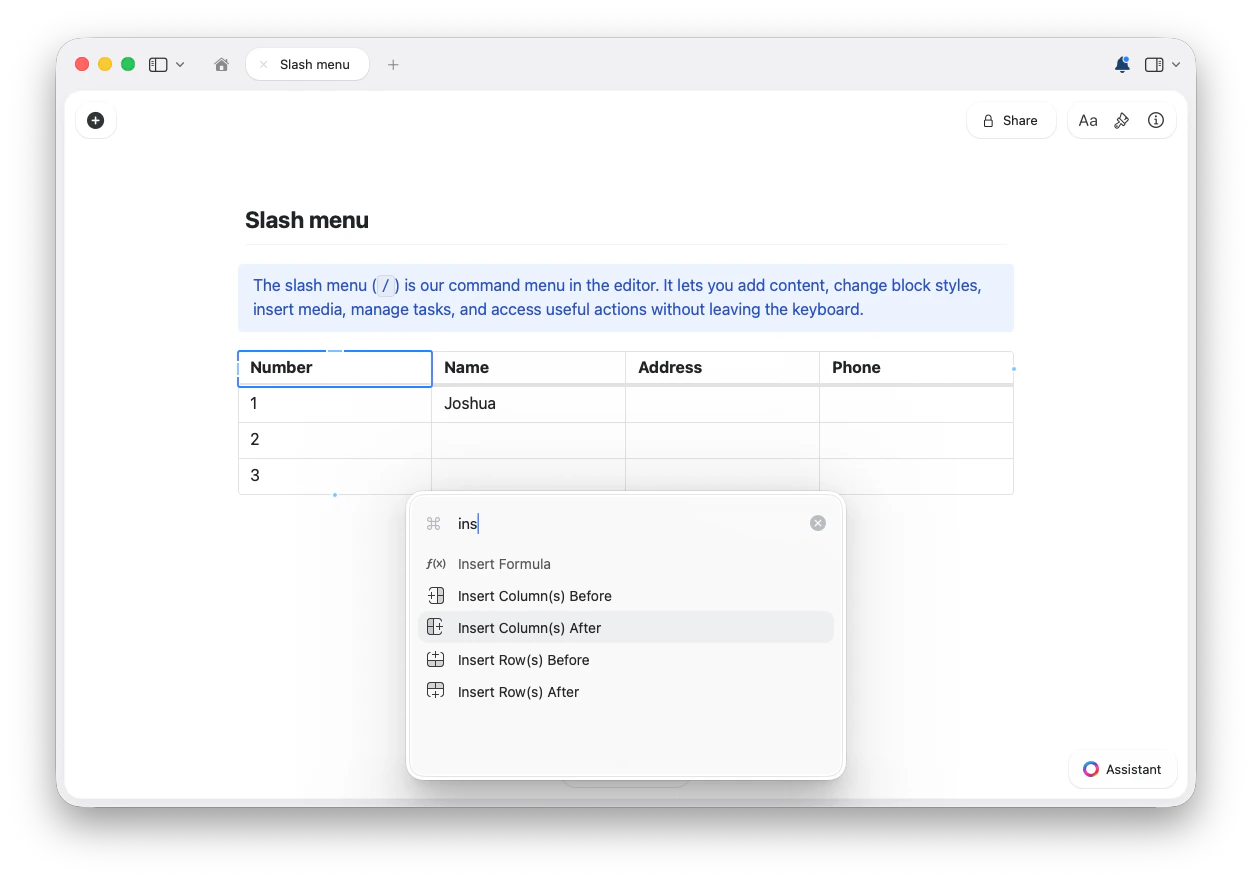 Zeilen, Spalten und Formeln einfügen:
* **Zeile(n) davor einfügen**
* **Zeile(n) danach einfügen**
* **Spalte(n) davor einfügen**
* **Spalte(n) danach einfügen**
* **Formel einfügen**
Zeilen und Spalten verschieben:
* **Zeile nach oben verschieben**
* **Zeile nach unten verschieben**
* **Tabellenspalte nach links verschieben**
* **Tabellenspalte nach rechts verschieben**
Löschen und leeren:
* **Zeile löschen**
* **Tabellenspalte löschen**
* **Zelleninhalt löschen**
* **Formatierung löschen**
Diese Befehle beziehen sich auf die aktuelle Tabellenauswahl und erstellen kein separates Layout-Konzept.
## Tipps
* Wenn du den Befehlsnamen kennst, tippe ihn nach dem `/` ein, um sofort zu filtern.
* Wenn ein Befehl nicht erscheint, versuche zunächst den entsprechenden Block auszuwählen oder setze den Cursor in den jeweiligen Block, die Tabelle oder die Zelle, die du bearbeiten möchtest.
* Nutze das Slash-Menü, um Befehle zu entdecken, und lerne dann die Tastaturkürzel für die Aktionen, die du am häufigsten verwendest.
Das Slash-Menü kann derzeit keiner anderen Taste zugewiesen werden.
## Weitere Schnelleingabe-Tastenkürzel
Slash-Befehle sind eine von mehreren tastaturorientierten Arbeitsweisen in Craft. Du kannst außerdem folgende Optionen nutzen:
* `:` gefolgt von einem Namen, um [Emoji](/de/write-and-edit/formatting/emoji) einzufügen
* `@` oder `[[`, um auf Seiten, Blöcke oder Daten zu verlinken
* Markdown-Kürzel wie `#`, `-`, `[]`, `>` und `**fett**`
* Tastaturkürzel wie `Cmd+B` / `Ctrl+B` für Fett und `Tab` / `Shift+Tab` für Einzüge
Die vollständigen Listen findest du unter [Markdown-Kürzel](/de/write-and-edit/formatting/markdown-shortcuts) und [Tastaturkürzel](/de/introduction/shortcuts).
## Verwandte Artikel
Text beim Schreiben mit Markdown-Syntax formatieren
Vollständige Liste aller Tastaturkürzel
Zeilen, Spalten und Formeln einfügen:
* **Zeile(n) davor einfügen**
* **Zeile(n) danach einfügen**
* **Spalte(n) davor einfügen**
* **Spalte(n) danach einfügen**
* **Formel einfügen**
Zeilen und Spalten verschieben:
* **Zeile nach oben verschieben**
* **Zeile nach unten verschieben**
* **Tabellenspalte nach links verschieben**
* **Tabellenspalte nach rechts verschieben**
Löschen und leeren:
* **Zeile löschen**
* **Tabellenspalte löschen**
* **Zelleninhalt löschen**
* **Formatierung löschen**
Diese Befehle beziehen sich auf die aktuelle Tabellenauswahl und erstellen kein separates Layout-Konzept.
## Tipps
* Wenn du den Befehlsnamen kennst, tippe ihn nach dem `/` ein, um sofort zu filtern.
* Wenn ein Befehl nicht erscheint, versuche zunächst den entsprechenden Block auszuwählen oder setze den Cursor in den jeweiligen Block, die Tabelle oder die Zelle, die du bearbeiten möchtest.
* Nutze das Slash-Menü, um Befehle zu entdecken, und lerne dann die Tastaturkürzel für die Aktionen, die du am häufigsten verwendest.
Das Slash-Menü kann derzeit keiner anderen Taste zugewiesen werden.
## Weitere Schnelleingabe-Tastenkürzel
Slash-Befehle sind eine von mehreren tastaturorientierten Arbeitsweisen in Craft. Du kannst außerdem folgende Optionen nutzen:
* `:` gefolgt von einem Namen, um [Emoji](/de/write-and-edit/formatting/emoji) einzufügen
* `@` oder `[[`, um auf Seiten, Blöcke oder Daten zu verlinken
* Markdown-Kürzel wie `#`, `-`, `[]`, `>` und `**fett**`
* Tastaturkürzel wie `Cmd+B` / `Ctrl+B` für Fett und `Tab` / `Shift+Tab` für Einzüge
Die vollständigen Listen findest du unter [Markdown-Kürzel](/de/write-and-edit/formatting/markdown-shortcuts) und [Tastaturkürzel](/de/introduction/shortcuts).
## Verwandte Artikel
Text beim Schreiben mit Markdown-Syntax formatieren
Vollständige Liste aller Tastaturkürzel