> ## Documentation Index
> Fetch the complete documentation index at: https://craft-support.mintlify.site/llms.txt
> Use this file to discover all available pages before exploring further.
# Bearbeiten mit Craft Assistant
> Lass den Assistenten direkt Änderungen in deinen Dokumenten vornehmen – Inhalte hinzufügen, Formatierungen anwenden, Unterseiten erstellen und vieles mehr.
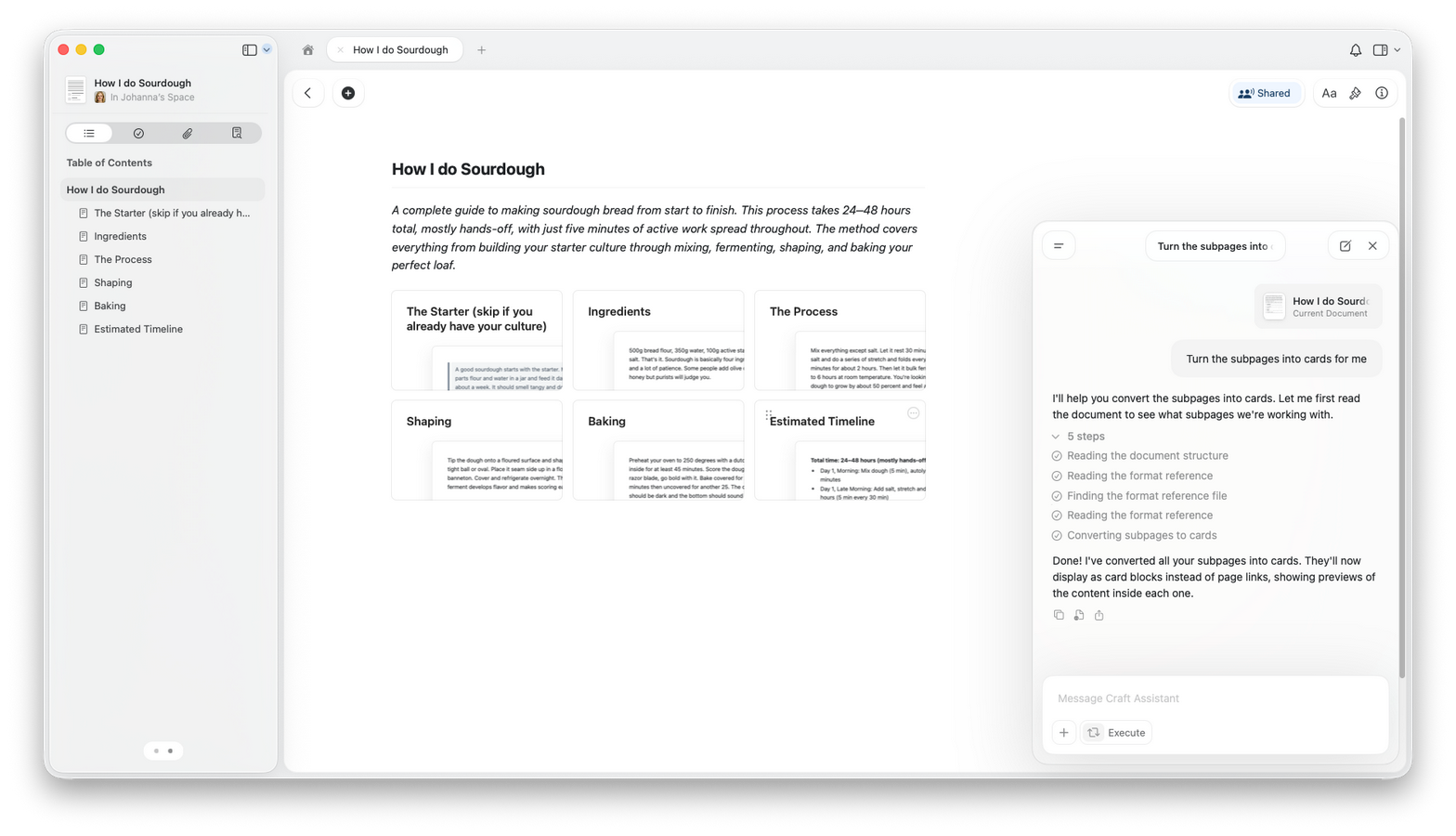
Craft Assistant kann deine Dokumente direkt aktualisieren. Du kannst ihn bitten, Inhalte hinzuzufügen, Formatierungen anzuwenden, Unterseiten zu erstellen, Abschnitte neu zu strukturieren und vieles mehr.
## Explore- und Execute-Modus
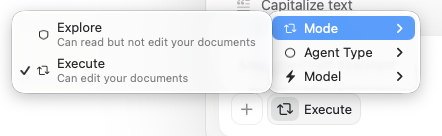
Craft Assistant hat zwei Modi:
* **Explore** — Der Assistent liest dein Dokument und schlägt Änderungen vor. Du überprüfst und bestätigst, bevor etwas verändert wird.
* **Execute** — Der Assistent liest dein Dokument und wendet Änderungen direkt an. Du siehst die Bearbeitungen in Echtzeit.
Verwende den Moduswahlschalter am unteren Rand des Assistenten-Panels, um zwischen ihnen zu wechseln.
 ## Was der Assistent im Execute-Modus tun kann
Der Assistent kann:
* **Text erstellen und bearbeiten** — Überschriften, Absätze, Listen, Callouts und Code-Blöcke
* **Dein Dokument formatieren** — Hervorhebungen, Farben, Hintergründe, Trennlinien und visuelle Gestaltung
* **Unterseiten erstellen** — neue, in dein Dokument eingebettete Seiten hinzufügen
* **Neue Dokumente erstellen** — Dokumente in deinem Space hinzufügen oder bestehende duplizieren
* **Ordner erstellen** — Inhalte in neue Ordner organisieren
* **Dokumente und Ordner verschieben** — deine Space-Struktur neu anordnen
* **Inhalte löschen** — Blöcke, Dokumente oder Ordner entfernen
* **Abschnitte neu strukturieren** — Inhalte verschieben und umstrukturieren
## Sitzungen
* Sitzungen **synchronisieren sich auf deinen Geräten**.
* Du kannst **mehrere Sitzungen parallel** ausführen.
* Eine Sitzung pausiert nach **5 Minuten** Inaktivität. Dein Gesprächsverlauf bleibt erhalten – öffne frühere Sitzungen jederzeit aus der Sitzungsliste wieder.
* Ein **Benachrichtigungspunkt** erscheint, wenn eine Hintergrundsitzung abgeschlossen ist.
## Bearbeitungssitzung starten
Öffne das Dokument, das du bearbeiten möchtest.
Öffne das Assistenten-Panel.
Wechsle in den **Execute**-Modus.
Beschreibe, was du ändern möchtest.
Überprüfe das Ergebnis in deinem Dokument.
## Was der Assistent im Execute-Modus tun kann
Der Assistent kann:
* **Text erstellen und bearbeiten** — Überschriften, Absätze, Listen, Callouts und Code-Blöcke
* **Dein Dokument formatieren** — Hervorhebungen, Farben, Hintergründe, Trennlinien und visuelle Gestaltung
* **Unterseiten erstellen** — neue, in dein Dokument eingebettete Seiten hinzufügen
* **Neue Dokumente erstellen** — Dokumente in deinem Space hinzufügen oder bestehende duplizieren
* **Ordner erstellen** — Inhalte in neue Ordner organisieren
* **Dokumente und Ordner verschieben** — deine Space-Struktur neu anordnen
* **Inhalte löschen** — Blöcke, Dokumente oder Ordner entfernen
* **Abschnitte neu strukturieren** — Inhalte verschieben und umstrukturieren
## Sitzungen
* Sitzungen **synchronisieren sich auf deinen Geräten**.
* Du kannst **mehrere Sitzungen parallel** ausführen.
* Eine Sitzung pausiert nach **5 Minuten** Inaktivität. Dein Gesprächsverlauf bleibt erhalten – öffne frühere Sitzungen jederzeit aus der Sitzungsliste wieder.
* Ein **Benachrichtigungspunkt** erscheint, wenn eine Hintergrundsitzung abgeschlossen ist.
## Bearbeitungssitzung starten
Öffne das Dokument, das du bearbeiten möchtest.
Öffne das Assistenten-Panel.
Wechsle in den **Execute**-Modus.
Beschreibe, was du ändern möchtest.
Überprüfe das Ergebnis in deinem Dokument.
 ## Rückgängig machen und Zurücksetzen
**⌘Z (Ctrl+Z)** macht die gesamte letzte Assistenten-Aktion als einen Schritt rückgängig – nicht einzelne Bearbeitungen, sondern alles, was der Assistent in seiner letzten Antwort getan hat. Du kannst mehrere Aktionen rückgängig machen, indem du ⌘Z wiederholt drückst.
Du kannst den Assistenten auch bitten, seine Änderungen rückgängig zu machen oder anzupassen.
## Tipps für bessere Ergebnisse
* Sei spezifisch, was du geändert haben möchtest.
* Beginne mit kleineren Bearbeitungen, bevor du große Umschreibungen vornimmst.
* Probiere zuerst **Fast** – es verarbeitet die meisten Bearbeitungen gut und verbraucht weniger von deinem Kontingent. Wechsle zu **Max** für komplexe Mehrfachabschnitt-Umstrukturierungen.
* Überprüfe die Änderungen nach jeder Anfrage.
## Welche Modelle die Bearbeitung unterstützen
| Modell | Kann bearbeiten | Hinweise |
| ------------- | --------------- | ------------------------------------ |
| **Max** | Ja | Am besten für komplexe Bearbeitungen |
| **Fast** | Ja | Gut für schnelle Bearbeitungen |
| **Core** | Nein | Nur-Lesen-Gespräche |
| **On-device** | Nein | Nur-Lesen, lokale Modelle |
## Nutzung
Bearbeitungen verbrauchen mehr von deinem Kontingent als Nur-Lesen-Gespräche, da der Assistent mehrere Schritte ausführt (Lesen, Planen und Anwenden). Der genaue Verbrauch hängt von der Dokumentgröße und der Komplexität der Anfrage ab. Nutze **Fast** für einfachere Bearbeitungen, um effizient zu bleiben.
## Plattformverfügbarkeit
Vollständige Bearbeitungsunterstützung auf Dokument- und Space-Ebene.
Vollständige Bearbeitungsunterstützung auf Dokument- und Space-Ebene auf iPad und iPhone.
Assistent ist verfügbar. Execute-Modus folgt später.
Assistent ist verfügbar. Execute-Modus folgt später.
## Verwandte Artikel
Lerne, wie du Gespräche startest und mit Modi arbeitest
Das beste Modell für Bearbeitungsaufgaben wählen
KI-Nutzung für Bearbeitungen und andere Aufgaben verstehen
Wiederverwendbare Bearbeitungsanweisungen erstellen
KI-Feedback einholen, bevor Bearbeitungen angewendet werden
## Rückgängig machen und Zurücksetzen
**⌘Z (Ctrl+Z)** macht die gesamte letzte Assistenten-Aktion als einen Schritt rückgängig – nicht einzelne Bearbeitungen, sondern alles, was der Assistent in seiner letzten Antwort getan hat. Du kannst mehrere Aktionen rückgängig machen, indem du ⌘Z wiederholt drückst.
Du kannst den Assistenten auch bitten, seine Änderungen rückgängig zu machen oder anzupassen.
## Tipps für bessere Ergebnisse
* Sei spezifisch, was du geändert haben möchtest.
* Beginne mit kleineren Bearbeitungen, bevor du große Umschreibungen vornimmst.
* Probiere zuerst **Fast** – es verarbeitet die meisten Bearbeitungen gut und verbraucht weniger von deinem Kontingent. Wechsle zu **Max** für komplexe Mehrfachabschnitt-Umstrukturierungen.
* Überprüfe die Änderungen nach jeder Anfrage.
## Welche Modelle die Bearbeitung unterstützen
| Modell | Kann bearbeiten | Hinweise |
| ------------- | --------------- | ------------------------------------ |
| **Max** | Ja | Am besten für komplexe Bearbeitungen |
| **Fast** | Ja | Gut für schnelle Bearbeitungen |
| **Core** | Nein | Nur-Lesen-Gespräche |
| **On-device** | Nein | Nur-Lesen, lokale Modelle |
## Nutzung
Bearbeitungen verbrauchen mehr von deinem Kontingent als Nur-Lesen-Gespräche, da der Assistent mehrere Schritte ausführt (Lesen, Planen und Anwenden). Der genaue Verbrauch hängt von der Dokumentgröße und der Komplexität der Anfrage ab. Nutze **Fast** für einfachere Bearbeitungen, um effizient zu bleiben.
## Plattformverfügbarkeit
Vollständige Bearbeitungsunterstützung auf Dokument- und Space-Ebene.
Vollständige Bearbeitungsunterstützung auf Dokument- und Space-Ebene auf iPad und iPhone.
Assistent ist verfügbar. Execute-Modus folgt später.
Assistent ist verfügbar. Execute-Modus folgt später.
## Verwandte Artikel
Lerne, wie du Gespräche startest und mit Modi arbeitest
Das beste Modell für Bearbeitungsaufgaben wählen
KI-Nutzung für Bearbeitungen und andere Aufgaben verstehen
Wiederverwendbare Bearbeitungsanweisungen erstellen
KI-Feedback einholen, bevor Bearbeitungen angewendet werden