> ## Documentation Index
> Fetch the complete documentation index at: https://craft-support.mintlify.site/llms.txt
> Use this file to discover all available pages before exploring further.
# Eigenes App‑Symbol
> Lege ein eigenes App‑Symbol für Craft auf macOS fest.
Eigene App‑Symbole sind nur auf macOS verfügbar.
Du kannst deine Craft‑App personalisieren, indem du auf deinem Mac ein eigenes Symbol einstellst.
## Eigenes App‑Symbol festlegen
Lade dein bevorzugtes App‑Symbol aus der [Icon‑Galerie von Craft](https://www.craft.do/s/dhXngIMJLQu96b) herunter
Öffne den Ordner **Programme** auf deinem Mac
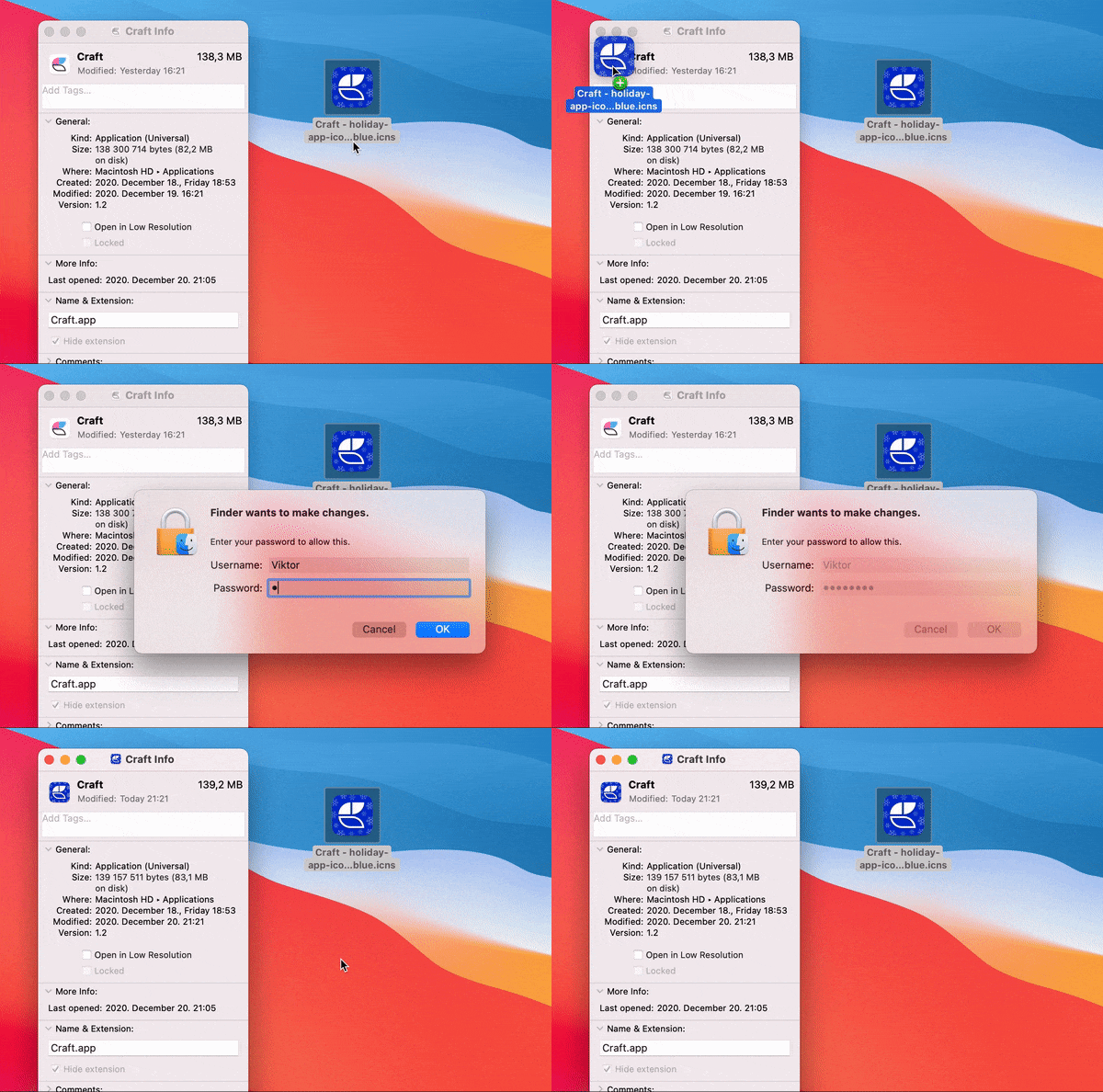
Rechtsklicke auf **Craft** und wähle **Get Info** aus
Ziehe die Datei `.icns` auf das kleine Craft‑Logo oben links
Starte die Craft‑App neu
 Das benutzerdefinierte Symbol wird bei jedem App‑Update auf das Standardsymbol zurückgesetzt. Dies ist ein vom App Store vorgegebenes Verhalten.
## Benutzerdefiniertes App‑Symbol löschen
So setzt du dein Symbol auf das Standard‑Symbol zurück:
Gehe in den Ordner **Programme** auf deinem Mac
Rechtsklicke auf **Craft** und wähle **Get Info** aus
Klicke auf das App‑Symbol oben links
Drücke auf deiner Tastatur **Delete**
Das benutzerdefinierte Symbol wird bei jedem App‑Update auf das Standardsymbol zurückgesetzt. Dies ist ein vom App Store vorgegebenes Verhalten.
## Benutzerdefiniertes App‑Symbol löschen
So setzt du dein Symbol auf das Standard‑Symbol zurück:
Gehe in den Ordner **Programme** auf deinem Mac
Rechtsklicke auf **Craft** und wähle **Get Info** aus
Klicke auf das App‑Symbol oben links
Drücke auf deiner Tastatur **Delete**