> ## Documentation Index
> Fetch the complete documentation index at: https://craft-support.mintlify.site/llms.txt
> Use this file to discover all available pages before exploring further.
# Rechnungen herunterladen und Abrechnung verwalten
> Finden Sie Ihre Rechnungen, laden Sie Belege herunter und verwalten Sie die Abrechnungsdaten für Ihr Craft-Abonnement.
Ihre Rechnungen und Abrechnungsdaten für **Stripe**- und **Paddle**-Abonnements sind direkt in Craft in der Ansicht „Billing & Subscription" verfügbar. App Store- und Setapp-Abonnements werden jeweils von Apple bzw. Setapp verwaltet.
Lesen Sie den [Leitfaden zu Zahlungsmethoden](/de/account-and-subscription/billing/payment-methods), um Ihren Abonnementtyp zu ermitteln.
## „Billing & Subscription" öffnen
### Schritt 1: Einstellungen öffnen
Klicke auf den **Space-Namen** oben in der Seitenleiste, um die **Einstellungen** zu öffnen.
 Klicke auf den **Space-Namen** in der oberen linken Ecke.
Klicke auf **Einstellungen** am unteren Ende des Dropdowns.
Klicke auf den **Space-Namen** in der oberen linken Ecke.
Klicke auf **Einstellungen** am unteren Ende des Dropdowns.
 Tippe auf das **Space-Symbol** in der oberen linken Ecke.
 Tippe auf **Einstellungen**.
Tippe auf dein **Profilbild** in der oberen rechten Ecke.
Tippe auf **Einstellungen**.
Tippe auf **Einstellungen**.
Tippe auf dein **Profilbild** in der oberen rechten Ecke.
Tippe auf **Einstellungen**.
 ### Schritt 2: Zu „My Subscriptions" wechseln
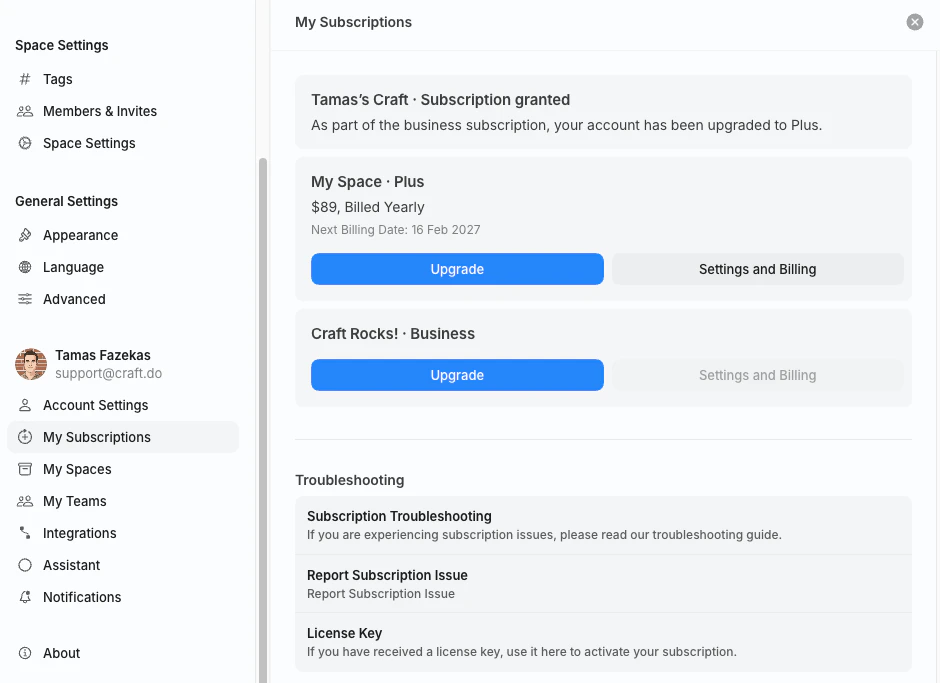
Wählen Sie in der Einstellungs-Seitenleiste **My Subscriptions**. Sie sehen eine Karte für jedes Abonnement in Ihrem Konto – Ihren persönlichen Bereich (z. B. *My Space · Plus*) sowie alle Business- oder Team-Abonnements, die Ihnen gehören.
### Schritt 2: Zu „My Subscriptions" wechseln
Wählen Sie in der Einstellungs-Seitenleiste **My Subscriptions**. Sie sehen eine Karte für jedes Abonnement in Ihrem Konto – Ihren persönlichen Bereich (z. B. *My Space · Plus*) sowie alle Business- oder Team-Abonnements, die Ihnen gehören.
 ### Schritt 3: „Settings and Billing" öffnen
Klicken Sie beim gewünschten Abonnement auf **Settings and Billing**. Damit öffnet sich die Ansicht **Billing & Subscription** für dieses Abonnement.
Nur der **Abonnementinhaber** (das Konto, das den Plan erworben hat) sieht die Schaltfläche **Settings and Billing**. Wenn Sie Mitglied eines Team-Bereichs sind, der einer anderen Person gehört, bitten Sie den Inhaber, die Rechnung für Sie herunterzuladen.
## Inhalt der Ansicht „Billing & Subscription"
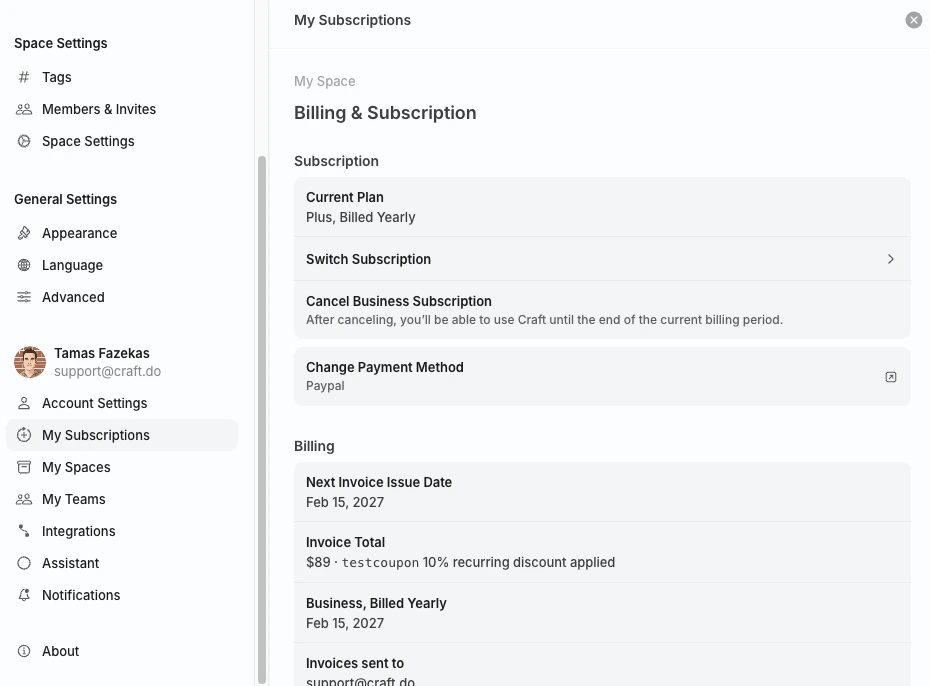
Die Ansicht „Billing & Subscription" enthält drei Abschnitte.
### Schritt 3: „Settings and Billing" öffnen
Klicken Sie beim gewünschten Abonnement auf **Settings and Billing**. Damit öffnet sich die Ansicht **Billing & Subscription** für dieses Abonnement.
Nur der **Abonnementinhaber** (das Konto, das den Plan erworben hat) sieht die Schaltfläche **Settings and Billing**. Wenn Sie Mitglied eines Team-Bereichs sind, der einer anderen Person gehört, bitten Sie den Inhaber, die Rechnung für Sie herunterzuladen.
## Inhalt der Ansicht „Billing & Subscription"
Die Ansicht „Billing & Subscription" enthält drei Abschnitte.
 ### Subscription
| Element | Funktion |
| ------------------------- | ------------------------------------------------------------------------------------------------------------------------------------------------------------------------------------------------------------------ |
| **Current Plan** | Zeigt den aktiven Plan an (z. B. *Plus, Billed Yearly*). |
| **Switch Subscription** | Ändern Sie Ihren Abrechnungszeitraum (monatlich ↔ jährlich) oder wechseln Sie zu einem anderen Plan. |
| **Cancel Subscription** | Kündigt das Abonnement. Sie behalten den Zugriff bis zum Ende des aktuellen Abrechnungszeitraums. Weitere Informationen unter [Abonnement kündigen](/de/account-and-subscription/billing/cancel-subscription). |
| **Change Payment Method** | Öffnet das Stripe-Abrechnungsportal, um Ihre Karte oder Zahlungsmethode zu aktualisieren. Weitere Informationen unter [Zahlungsmethode aktualisieren](/de/account-and-subscription/billing/update-payment-method). |
### Billing
| Element | Angezeigte Information |
| --------------------------- | ---------------------------------------------------------------------------------------------------------------------------------------------------------------------------------------------------------------------------- |
| **Next Invoice Issue Date** | Zeitpunkt, zu dem Ihre nächste Rechnung erstellt wird. |
| **Invoice Total** | Betrag der nächsten Rechnung, einschließlich etwaiger aktiver Rabattcodes. Weitere Informationen unter [Rabattcodes](/de/account-and-subscription/billing/discount-codes). |
| **Renewal info** | Der Plan, der verlängert wird, sowie das Datum der Verlängerung. |
| **Invoices sent to** | Die E-Mail-Adresse, an die Rechnungen und Abrechnungsbenachrichtigungen gesendet werden. Informationen zur Änderung finden Sie unter [Abrechnungs-E-Mail ändern](/de/account-and-subscription/billing/change-billing-email). |
### Invoices
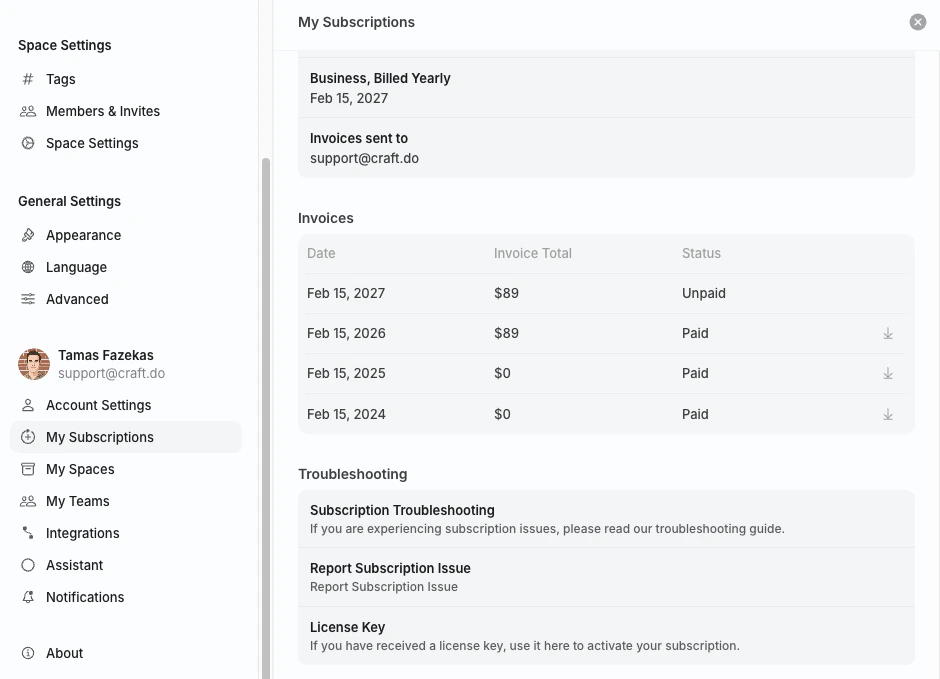
Die Tabelle **Invoices** am unteren Rand der Ansicht listet alle für dieses Abonnement ausgestellten Rechnungen mit Datum, Betrag und Status auf.
### Subscription
| Element | Funktion |
| ------------------------- | ------------------------------------------------------------------------------------------------------------------------------------------------------------------------------------------------------------------ |
| **Current Plan** | Zeigt den aktiven Plan an (z. B. *Plus, Billed Yearly*). |
| **Switch Subscription** | Ändern Sie Ihren Abrechnungszeitraum (monatlich ↔ jährlich) oder wechseln Sie zu einem anderen Plan. |
| **Cancel Subscription** | Kündigt das Abonnement. Sie behalten den Zugriff bis zum Ende des aktuellen Abrechnungszeitraums. Weitere Informationen unter [Abonnement kündigen](/de/account-and-subscription/billing/cancel-subscription). |
| **Change Payment Method** | Öffnet das Stripe-Abrechnungsportal, um Ihre Karte oder Zahlungsmethode zu aktualisieren. Weitere Informationen unter [Zahlungsmethode aktualisieren](/de/account-and-subscription/billing/update-payment-method). |
### Billing
| Element | Angezeigte Information |
| --------------------------- | ---------------------------------------------------------------------------------------------------------------------------------------------------------------------------------------------------------------------------- |
| **Next Invoice Issue Date** | Zeitpunkt, zu dem Ihre nächste Rechnung erstellt wird. |
| **Invoice Total** | Betrag der nächsten Rechnung, einschließlich etwaiger aktiver Rabattcodes. Weitere Informationen unter [Rabattcodes](/de/account-and-subscription/billing/discount-codes). |
| **Renewal info** | Der Plan, der verlängert wird, sowie das Datum der Verlängerung. |
| **Invoices sent to** | Die E-Mail-Adresse, an die Rechnungen und Abrechnungsbenachrichtigungen gesendet werden. Informationen zur Änderung finden Sie unter [Abrechnungs-E-Mail ändern](/de/account-and-subscription/billing/change-billing-email). |
### Invoices
Die Tabelle **Invoices** am unteren Rand der Ansicht listet alle für dieses Abonnement ausgestellten Rechnungen mit Datum, Betrag und Status auf.
 ## Eine Rechnung herunterladen
Folgen Sie den obigen Schritten, um die Ansicht **Billing & Subscription** für Ihr Abonnement zu öffnen.
Die Tabelle befindet sich unterhalb der Abschnitte „Subscription" und „Billing".
Klicken Sie bei einer beliebigen **Paid**-Rechnung auf den **download arrow (↓)** auf der rechten Seite der Zeile, um eine PDF-Kopie herunterzuladen.
Der Download-Pfeil erscheint nur bei **Paid**-Rechnungen. Wenn Ihre aktuellste Rechnung als **Unpaid** angezeigt wird, warten Sie, bis die Zahlung eingegangen ist, oder wenden Sie sich an [support@craft.do](mailto:support@craft.do), falls Sie die Rechnung früher benötigen.
Fügen Sie diese **vor** der nächsten Rechnungsausstellung hinzu. Weitere Informationen unter [USt-Informationen](/de/account-and-subscription/billing/vat-information). Bereits ausgestellte Rechnungen spiegeln die zum Zeitpunkt ihrer Erstellung hinterlegten Daten wider.
## App Store-Abonnements (iOS / macOS)
Wenn Sie über den App Store auf einem iPhone, iPad oder Mac abonniert haben, **verwaltet Apple die gesamte Abrechnung**. Craft kann App Store-Rechnungen nicht im Namen von Apple erstellen oder herunterladen.
So finden Sie Ihre Belege:
* **E-Mail**: Apple sendet für jeden Kauf eine Quittung an die E-Mail-Adresse Ihrer Apple ID.
* **Apple ID-Kaufhistorie**: Frühere Belege finden Sie unter [reportaproblem.apple.com](https://reportaproblem.apple.com).
* **Apple Support**: Für Kopien, Rückerstattungen oder umsatzsteuerkonforme Rechnungen besuchen Sie den [Apple-Abrechnungssupport](https://support.apple.com/billing).
## Setapp
Setapp verwaltet die Abrechnung für Nutzer, die Craft über ihre Setapp-Mitgliedschaft nutzen. Belege und Rechnungen sind in Ihrem Setapp-Konto unter [my.setapp.com](https://my.setapp.com) verfügbar.
## Fehlerbehebung
Nur der **Abonnementinhaber** sieht die Schaltfläche **Settings and Billing**. Wenn Sie einem Team-Bereich beigetreten sind, der einer anderen Person gehört, muss der Inhaber die Rechnungen herunterladen.
Rechnungen werden mit den zum Zeitpunkt der Abbuchung hinterlegten Abrechnungsdaten erstellt. Sie können die Daten für **künftige** Rechnungen im Stripe-Abrechnungsportal aktualisieren – weitere Informationen unter [USt-Informationen](/de/account-and-subscription/billing/vat-information). Für Korrekturen an bereits ausgestellten Rechnungen wenden Sie sich bitte unter Angabe der Rechnungsnummer an [support@craft.do](mailto:support@craft.do).
Apple ist der eingetragene Händler für App Store-Abonnements, daher werden Umsatzsteuerrechnungen von Apple und nicht von Craft ausgestellt. Besuchen Sie den [Apple-Abrechnungssupport](https://support.apple.com/billing), um eine umsatzsteuerkonforme Rechnung anzufordern.
## Verwandte Artikel
Stripe, App Store und Setapp im Überblick
Hinterlegte Karte oder Zahlungsdaten ändern
Umsatzsteuer- oder Firmendaten zu Ihren Rechnungen hinzufügen
E-Mail-Adresse für den Rechnungsempfang aktualisieren
Ihr Craft-Abonnement beenden
Aktive Rabattcodes anwenden oder einsehen
Bei allgemeinen Problemen, Sync-Fragen oder plattformspezifischen Themen findest du Hilfe im [Leitfaden zur Fehlerbehebung](/de/introduction/troubleshooting).
## Eine Rechnung herunterladen
Folgen Sie den obigen Schritten, um die Ansicht **Billing & Subscription** für Ihr Abonnement zu öffnen.
Die Tabelle befindet sich unterhalb der Abschnitte „Subscription" und „Billing".
Klicken Sie bei einer beliebigen **Paid**-Rechnung auf den **download arrow (↓)** auf der rechten Seite der Zeile, um eine PDF-Kopie herunterzuladen.
Der Download-Pfeil erscheint nur bei **Paid**-Rechnungen. Wenn Ihre aktuellste Rechnung als **Unpaid** angezeigt wird, warten Sie, bis die Zahlung eingegangen ist, oder wenden Sie sich an [support@craft.do](mailto:support@craft.do), falls Sie die Rechnung früher benötigen.
Fügen Sie diese **vor** der nächsten Rechnungsausstellung hinzu. Weitere Informationen unter [USt-Informationen](/de/account-and-subscription/billing/vat-information). Bereits ausgestellte Rechnungen spiegeln die zum Zeitpunkt ihrer Erstellung hinterlegten Daten wider.
## App Store-Abonnements (iOS / macOS)
Wenn Sie über den App Store auf einem iPhone, iPad oder Mac abonniert haben, **verwaltet Apple die gesamte Abrechnung**. Craft kann App Store-Rechnungen nicht im Namen von Apple erstellen oder herunterladen.
So finden Sie Ihre Belege:
* **E-Mail**: Apple sendet für jeden Kauf eine Quittung an die E-Mail-Adresse Ihrer Apple ID.
* **Apple ID-Kaufhistorie**: Frühere Belege finden Sie unter [reportaproblem.apple.com](https://reportaproblem.apple.com).
* **Apple Support**: Für Kopien, Rückerstattungen oder umsatzsteuerkonforme Rechnungen besuchen Sie den [Apple-Abrechnungssupport](https://support.apple.com/billing).
## Setapp
Setapp verwaltet die Abrechnung für Nutzer, die Craft über ihre Setapp-Mitgliedschaft nutzen. Belege und Rechnungen sind in Ihrem Setapp-Konto unter [my.setapp.com](https://my.setapp.com) verfügbar.
## Fehlerbehebung
Nur der **Abonnementinhaber** sieht die Schaltfläche **Settings and Billing**. Wenn Sie einem Team-Bereich beigetreten sind, der einer anderen Person gehört, muss der Inhaber die Rechnungen herunterladen.
Rechnungen werden mit den zum Zeitpunkt der Abbuchung hinterlegten Abrechnungsdaten erstellt. Sie können die Daten für **künftige** Rechnungen im Stripe-Abrechnungsportal aktualisieren – weitere Informationen unter [USt-Informationen](/de/account-and-subscription/billing/vat-information). Für Korrekturen an bereits ausgestellten Rechnungen wenden Sie sich bitte unter Angabe der Rechnungsnummer an [support@craft.do](mailto:support@craft.do).
Apple ist der eingetragene Händler für App Store-Abonnements, daher werden Umsatzsteuerrechnungen von Apple und nicht von Craft ausgestellt. Besuchen Sie den [Apple-Abrechnungssupport](https://support.apple.com/billing), um eine umsatzsteuerkonforme Rechnung anzufordern.
## Verwandte Artikel
Stripe, App Store und Setapp im Überblick
Hinterlegte Karte oder Zahlungsdaten ändern
Umsatzsteuer- oder Firmendaten zu Ihren Rechnungen hinzufügen
E-Mail-Adresse für den Rechnungsempfang aktualisieren
Ihr Craft-Abonnement beenden
Aktive Rabattcodes anwenden oder einsehen
Bei allgemeinen Problemen, Sync-Fragen oder plattformspezifischen Themen findest du Hilfe im [Leitfaden zur Fehlerbehebung](/de/introduction/troubleshooting).